はじめに:家族でVODを使うときの「あるある」な悩み
「お父さんがリビングで映画を見てると、子供たちが自分の部屋でアニメを見られない…」
「せっかくVODに入ったのに、誰か一人が使ってると他の人は待つしかない…」
こんな経験はありませんか?家族でVODサービスを利用していると、必ずと言っていいほど直面するのが「チャンネル争い」の問題です。
テレビ時代とは違って、それぞれが自分の好きな作品を好きなタイミングで楽しめるのがVODの魅力のはず。なのに、家族の誰かが使っていると他の人は我慢しなければならないなんて、なんだかもったいないですよね。
でも大丈夫です。実は多くのVODサービスには「複数デバイスでの同時視聴」や「家族共有」に対応した機能が用意されているんです。この記事では、そんな家族みんなが笑顔になれるVOD活用術をお伝えしていきます。
VOD複数デバイス・同時視聴機能の基本を理解しよう
そもそも「同時視聴」って何?
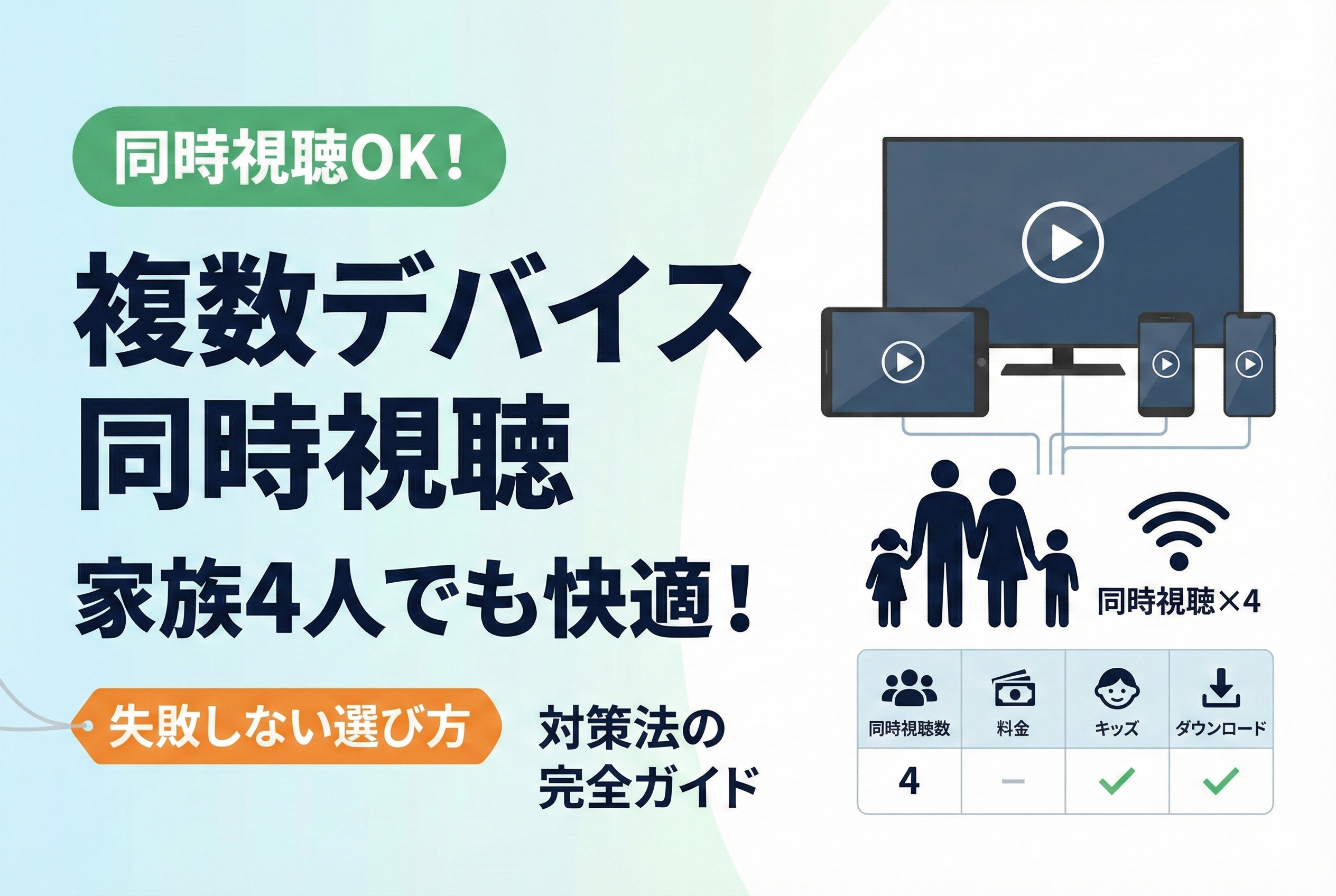
同時視聴とは、複数の別デバイスから同時に動画を視聴することです。簡単に言えば、お父さんがリビングのテレビで映画を見ながら、同じ時間にお母さんはタブレットでドラマを、子供はスマホでアニメを楽しめる機能のことです。
サービスが同時視聴に対応していれば、他の誰かがそのサービスで動画を再生していても、他の誰かが別デバイスから動画を再生できます。
マルチデバイス対応とは?
マルチデバイス機能は、複数のデバイスでVODを視聴できる機能です。スマートフォンやタブレット、パソコンはもちろん、テレビやゲーム機まで、様々な端末でVODコンテンツを楽しめるようになります。
現在対応している主なデバイスは以下の通りです:
– スマートフォン:iPhone、Androidでアプリを使用
– タブレット:iPad、Android、各種タブレット
– パソコン:MacOS、WindowsでWebブラウザから視聴
– テレビ:Fire TV Stick、Chromecast、Apple TVなど
– ゲーム機:PlayStation、Xbox、Wii Uなど
家族共有で重要な「プロフィール機能」
動画サブスクの「プロフィール機能」とは、家族ごとにお気に入り・視聴履歴・年齢制限・おすすめ表示などを別々にする機能です。
この機能があることで、家族それぞれが自分用のアカウントを持っているような感覚で利用できます。
主要VODサービスの同時視聴・家族共有機能を徹底比較
U-NEXT:家族利用の王道サービス
同時視聴数:最大4台
プロフィール数:4つ(親アカウント1つ+子アカウント3つ)
U-NEXTには「ファミリーアカウントサービス」という機能があり、メインのアカウントの他に、最大3つまでアカウントを追加できます。それぞれのアカウントで同時にログインすることで、最大4デバイスまでの動画の同時視聴が可能になります。
ただし注意点もあります。同一作品やNHKオンデマンド作品の同時視聴はできません。
U-NEXTの家族向け機能:
– 視聴履歴やお気に入りはアカウントごとに管理
– ペアレンタルロック(年齢視聴制限・購入制限)の設定ができるから子どもが使っても安心
– セキュリティコード(暗証番号)による完全なプライバシー保護
Amazonプライムビデオ:コスパ最強の選択肢
同時視聴数:最大3台
プロフィール数:6つ
Amazonプライムビデオでは、一つのアカウントで最大3台のデバイスから別々の作品を同時に視聴できます。Amazonプライムビデオの最大のメリットは、月額わずか600円(学生なら300円)で、同時視聴機能を含む様々な特典が利用できることです。
3台まで同時視聴可能で、月額600円という料金は非常に魅力的です。ただし、「同じ作品を同時に視聴できるのは2台まで」という少し特殊なルールがあります。
Netflix:プランで選べる柔軟性
同時視聴数:プランによって異なる
– ベーシックプラン:同時視聴不可
– スタンダードプラン:最大2台
– プレミアムプラン:最大4台
プロフィール数:最大5つ
Netflixには3つの料金プランがあり、それぞれ同時に視聴できるデバイス数が異なります。年齢視聴制限(ペアレンタルコントロール)をプロフィールごとに設定できる機能もあり、暗証番号を使用してプロフィールをロックも可能です。
Hulu:バランス型の優等生
同時視聴数:最大4台
プロフィール数:6つ
最大4台まで同時視聴ができます。また、1アカウント最大6つまでプロフィールの作成ができます。視聴履歴やお気に入りはプロフィールごとに管理。暗証番号の設定でプライバシーも保護できる。
Disney+:子供がいる家庭に最適
同時視聴数:最大4台
プロフィール数:最大7つ
ディズニープラスは、月額料金1,140円(税込)円からのプランがあり、16,000本以上の作品が視聴できます。同時視聴ができる台数はU-NEXTと同様最大4台までです。
家族でVOD共有する際の設定方法と注意点
プロフィール設定の基本手順
家族でVODを共有する際の基本的な流れは以下の通りです:
1. メインアカウント(契約者)でログイン
2. 家族分のプロフィールを作成
3. 各プロフィールに適切な設定を適用
4. 各デバイスでそれぞれのプロフィールを選択
子供向けプロフィールの設定ポイント
12歳未満となる生年月日のプロフィールを作成すれば、キッズ向けの作品のみの視聴となるような設定が可能です。
Disney+も同様に、子供用プロフィールを作ると年齢に応じた作品だけが表示されるので、親としては大きな安心感があります。
また、PINコードで親のアカウントにロックをかけられる機能も、子どもが誤って大人のコンテンツに触れるリスクを減らせるので、必須だと思っています。
セキュリティとプライバシーの管理
アカウントを共有するといっても、ログインに必要なIDパスワードの情報は教えないうにしましょう。ID・パスワードが分かってしまうと、プロフィールの設定を変更できたり、ネット通販や関連サービスも使えたりなど、家族がいろいろと自由に操作できるようになってしまいます。
プロフィールごとに PIN(暗証番号)を設定できるので、家族それぞれが自分のプロフィールにしか入れないように設定でき、子どもが大人用のプロフィールに入ってしまうことを防止できます。
実際の利用シーンで見る同時視聴の活用例
平日の夕方:みんなバラバラの時間でも快適に
シーン:午後7時、リビングでお父さんがニュースを見ていて、お母さんは台所でタブレットでドラマを見ながら夕食の準備。子供たちは自分の部屋でそれぞれアニメを楽しんでいる。
この場面では、4台同時視聴が可能なU-NEXTやHulu、Disney+なら全員が快適に利用できます。
週末の家族時間:一緒に楽しむことも、別々に楽しむことも
シーン:土曜日の午後、家族みんながそれぞれ違うことをしたい時間。お父さんはソファで映画、お母さんは読書をしながらBGMとしてドラマ、中学生の息子はゲームをしながらアニメ、小学生の娘はベッドで子供向け番組。
こんな時でも、例1)お父さんは自室のタブレットで、お母さんはリビングのテレビで、娘は外出先で分でスマホで同時間帯に視聴といった使い方が可能です。
出張や外出先での利用
スマートフォンやタブレットでのモバイル視聴も同時視聴の対象になります。お父さんが出張先でホテルのWi-Fiを使って映画を見ていても、家族が自宅で別の作品を楽しむことができるのは大きなメリットですね。
よくある問題と解決方法
「同時視聴数を超えました」エラーが出たときの対処法
1. 他のデバイスでの視聴を終了する
2. ダウンロード機能を活用する
3. 視聴するタイミングをずらす
U-NEXTで同時視聴をしたい場合は、ダウンロード機能を使うことで、同時視聴が可能になります。
インターネット回線が重くなる問題
例えば家族4人で同時視聴する場合高画質で動画を再生しようとすると、それなりの回線速度が必要になります。
対処法:
– 画質を調整する(HD→標準画質)
– Wi-Fi環境を見直す
– 視聴時間をずらす
– 事前ダウンロード機能を活用する
プロフィールが混在してしまう問題
プロフを分けておかないと他の人が利用した時に、「自分も見ていた作品をどこまで見たか分からなくなる」「後で見たいと思った作品をマイリストしたのに他の人もマイリストに入れてしまい、自分が見たい作品が分からない」といった問題が起こります。
こんな事になってしまう可能性があるので複数人で使うときは、しっかりプロフィールを分けて利用しましょう。
家族構成別・おすすめVODサービスの選び方
4人家族(両親+子供2人)の場合
最適解:U-NEXT
– 4台同時視聴で全員が快適
– 子アカウントでの購入制限設定
– 幅広いジャンルで家族全員が満足
コスパ重視なら:Amazonプライムビデオ
– 3台同時視聴(少し物足りないが、工夫次第で対応可能)
– 月額600円の圧倒的コスパ
– プライム特典も併せて利用可能
3人家族の場合
バランス型:Hulu
– 4台同時視聴で余裕あり
– 日本のドラマやバラエティが充実
– プロフィール管理も充実
小さな子供がいる家族
最適解:Disney+
– 子供向けコンテンツが圧倒的
– 年齢制限の設定やジュニアモードへの切り替えなどが簡単にできます
– 4台同時視聴で家族利用に対応
料金を抑える賢い活用術
複数サービス組み合わせのススメ
家族で利用すると一人あたりの月額料金が抑えられますし、複数の動画配信サービスを契約して映画を楽しむ方も多くいます。
おすすめ組み合わせ例:
– Amazonプライムビデオ(600円)+ Disney+(990円)= 月額1,590円
– U-NEXT(2,189円)のみで幅広くカバー
– Hulu(1,026円)+ Netflix(990円〜)= 月額2,016円〜
無料体験期間を最大限活用
いずれの動画配信サービス(VOD)も、無料のお試し期間がありますので、実際に使ってみて自分や家族にあっているかどうか試してみてくださいね。
ただし、Netflixには無料お試し期間がありませんのでご注意ください。
まとめ:家族みんなが笑顔になれるVOD生活を始めよう
家族ユーザーで、なおかつ2人以上で同時に別な動画を視聴する機会のあるユーザーは、現時点では「U-NEXT、Amazonプライムビデオ、Netflix」の3択になります。これにHuluとDisney+を加えた5つのサービスが、家族での利用に最適な選択肢と言えるでしょう。
選び方のポイント:
1. 家族の人数:同時視聴数が家族の人数以上であることを確認
2. 利用したいコンテンツ:家族の好みに合った作品が充実している
3. 予算:月額料金と利用価値のバランス
4. 安全性:子供向けの視聴制限機能が充実している
家族でVODをストレスなく楽しむためには、「同時に何台のデバイスで視聴できるか」という点が非常に重要になります。この記事でご紹介した情報を参考に、ぜひ家族みんなが笑顔になれるVODサービスを見つけてくださいね。
そして何より大切なのは、家族で楽しむルールを決めること。だから我が家では、「1日○分まで」「食事が終わってからね」など、家族でルールを決めるようにしています。
技術的な機能だけでなく、家族のコミュニケーションも大切にしながら、素敵なVODライフをお楽しみください!
まずは気になったサービスの無料体験から始めて、家族にとって最適なサービスを見つけていきましょう。きっと、家族団らんの新しい形が見つかるはずです。


コメント