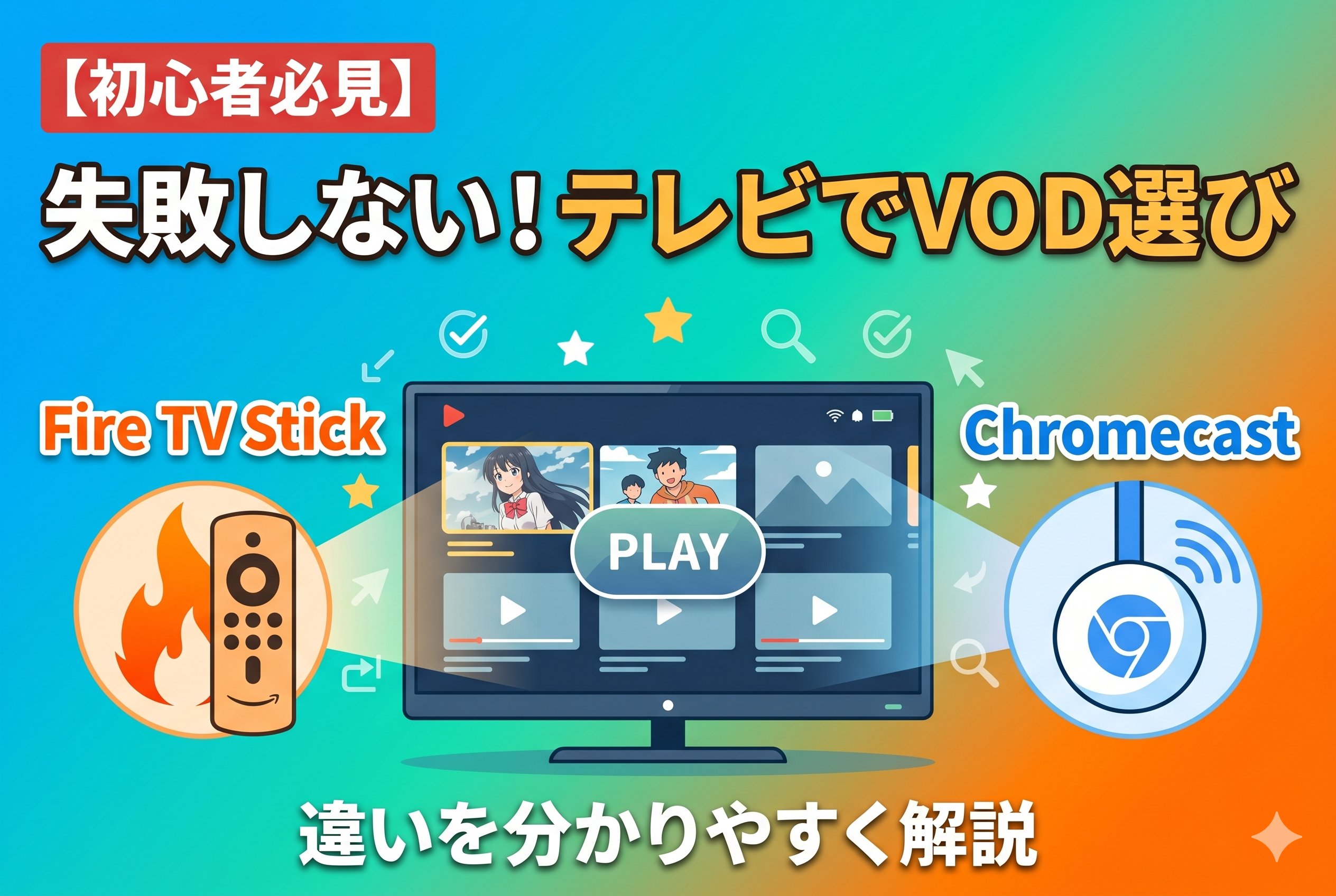
はじめに:小さなスマホ画面から大画面テレビへの憧れ
「Netflixで話題のドラマがあるらしいけど、スマホの小さな画面じゃ迫力がないなあ…」
こんな思いを抱いたことはありませんか?実は、多くの方が同じような悩みを持っています。VODとは、定額制でいつでも好きな動画を楽しめるサービスです。ネット環境があればスマホやテレビなど様々なデバイスで視聴でき、ダウンロード機能を使えばオフライン再生も可能です。
しかし、せっかくの映画やドラマを小さな画面で見るのは、まるで美味しい料理を小さなお皿で食べているようなもの。本来の魅力を十分に味わえていないかもしれません。
そんな悩みを解決してくれるのが、VODサービスをテレビで視聴する方法です。今回は、VOD初心者の方でも安心してテレビ視聴を始められるよう、分かりやすく解説していきます。
VODをテレビで見る魅力とは?
映画館のような臨場感を自宅で
まず、なぜテレビでVODを見ることがこれほど人気なのでしょうか?それは、視聴体験が劇的に変わるからです。
せっかくテレビで配信動画を楽しむのですから、きれいな映像と音で楽しみたいという方もいるのでは?そういった方には嬉しいポイントですね。
実際に、32インチ以上の大画面テレビで映画を見ると、スマホとは全く違う体験ができます。たとえば、アクション映画の迫力ある爆発シーンや、ドラマの繊細な表情の変化まで、細部まで楽しめるのです。
家族みんなで楽しめる
家族でアカウントを分けて楽しみたいというときも、最大4アカウントま同時視聴できるので、それぞれ自由にできます。
これは、家族がそれぞれリビングで映画を見たり、子供部屋でアニメを見たりできることを意味します。もう「テレビの取り合い」で困ることはありません。
テレビでVODを見る3つの主要な方法
VODサービスをテレビで楽しむ方法は、大きく分けて3つあります。
1. スマートテレビを使う方法
最近のテレビには、インターネットに接続してアプリを使える「スマートテレビ」があります。これなら追加の機器を買わずに、テレビ本体だけでVODサービスを利用できます。
ただし、古いテレビをお使いの方や、スマートテレビではないテレビをお持ちの方は、次の方法がおすすめです。
2. ストリーミングデバイスを使う方法
ストリーミングデバイスを利用すると、簡単に動画配信サービスをテレビで視聴できます。代表的なものとして、Amazon Fire TV StickやGoogle Chromecast、Apple TVなどがあります。これらのデバイスは、Wi-Fi環境があれば簡単にセットアップでき、テレビのHDMIポートに接続するだけで使用できます。
3. ゲーム機やその他の機器を使う方法
PlayStation 5やNintendo Switchなど、すでにお持ちのゲーム機でもVODサービスを楽しめる場合があります。ただし、対応しているサービスが限られる場合もあります。
この中でも、初心者の方に最もおすすめなのが「ストリーミングデバイス」を使う方法です。なぜなら、設定が簡単で、価格も手頃、そして多くのVODサービスに対応しているからです。
Fire TV StickとChromecastの違いを詳しく解説
ストリーミングデバイスの中でも、特に人気が高いのが「Amazon Fire TV Stick」と「Google Chromecast」です。しかし、この2つには大きな違いがあります。
基本的な仕組みの違い
FireTVstickは言わばUSB型のPCみたいなモノで、このデバイス自体が映画やゲーム等などのアプリを映します。逆にChromeCastはミラーリング専用。スマホやPCなど、同じ回線で同期したデバイスの画面をTVに映し出していると言う事になります。
これを分かりやすく例えると、Fire TV Stickは「小さなコンピューター」で、Chromecastは「画面の転送装置」だと考えてください。
操作方法の大きな違い
Fire TV Stickの場合:
– 付属のリモコンで操作します
– テレビ画面を見ながら、リモコンのボタンを押して番組を選びます
– 普通のテレビやDVDプレーヤーと同じような感覚で使えます
Chromecastの場合:
– スマホやタブレットを操作して使います
– スマホでアプリを開いて番組を選び、それをテレビに「転送」します
– リモコンがないので、すべてスマホで操作します
特に、動画を見ている時に、ちょっと戻ったり、ちょっと進んだりという操作がChromecastだとスマホを操作しないといけないのでとても面倒で、スマホの画面とテレビの画面にたまに違いがあったりするので見にくいと感じたこともあります。
対応サービスの違い
どちらも主要なアプリ(Netflix, Disney+, DAZN, YouTube, TVer, U-NEXTなど)はほぼ全て網羅しています。しかし細かい部分で違いがあります。
Fire TV Stickの特徴:
– Amazon独自のアプリストアを使用
– Silkブラウザという標準ブラウザが優秀でWebサイトの動画もリモコンで快適に視聴できます。
– Amazonプライム会員なら特に便利
Chromecastの特徴:
– Google Playストアがベースなので、Androidスマホ向けのアプリがテレビ用に最適化されて提供されており種類が非常に豊富です。
– キャスト機能により、スマホからの操作が得意
あなたにピッタリのデバイスはどっち?
Fire TV Stickがおすすめな人
1. リモコン操作に慣れている人
普通のテレビと同じようにリモコンで操作したい方には、Fire TV Stickが断然おすすめです。
2. Amazonプライム会員の人
あなたがAmazonプライム会員なら、Fire TV Stickを選ぶメリットは計り知れません。ホーム画面にはあなたが視聴中のプライムビデオが並び、ウォッチリストへのアクセスも一瞬です。
3. 家族で使いたい人
もし家族と過ごされているなら、リモコンのためだけに家族があなたスマホをいじることになります。その点、Amazon TVだと付属しているリモコンを使うことができるので、不便は感じません。
4. 音声検索を使いたい人
付属の音声検索リモコンは声でコンテンツ検索が出来るので、「○○の映画」と話しかけるだけで作品を見つけられます。
Chromecastがおすすめな人
1. スマホ操作に慣れている人
スマホ/タブレットから直ぐに見たいコンテンツが探せ、簡単にテレビから視聴できます。
2. 作品選びをじっくりしたい人
作品を探すならリモコンよりもスマホが便利。観たい作品が見つかれば、キャストアイコンをタップで直ぐに動画が楽しめる。
3. 複数のデバイスを使い分けたい人
ChromecastはApple(iOS)端末からも利用可能。iPadからも操作できます。iPadなら作品が探しやすくて便利です。
4. 画面共有をよく使う人
PCの画面をテレビに映したり、写真をみんなで見たりする機会が多い方には便利です。
価格と性能で選ぶ賢い選択
価格帯の比較
Fire TV Stick シリーズ:
– Fire TV Stick(基本モデル):約5,000円
– Fire TV Stick 4K Max:約7,000円
Chromecast シリーズ:
– Chromecast with Google TV:約8,000円
価格的には、Fire TV Stickの方が若干お得な傾向にあります。
画質と性能の違い
画質について比較すると基本すべてデバイスがHD画質となっている中、Amazon FireとChrome Castの2つが超高画質の4kに対応しています。大画面のテレビに見るからにはHD画質だと物足りませんからこれは必須です。
OSの安定性については、2025年現在、両者とも非常に高まっています。以前は「Google TVは少し動作が重い」と言われることもありましたが、最新の据え置き型モデルではその不満も解消されつつあります。ただしリモコンの反応の速さやクイック設定の使いやすさは、Fire TVの方が一歩進んでいると感じます。
実際の設定手順:初心者でもできる簡単3ステップ
Fire TV Stickの設定手順
ステップ1:接続
1. Fire TV StickをテレビのHDMIポートに差し込みます
2. 付属のUSBケーブルで電源に接続します
3. テレビの入力を該当のHDMI(例:HDMI1)に切り替えます
ステップ2:Wi-Fi設定
1. 画面の指示に従って、お使いのWi-Fiネットワークを選択
2. Wi-Fiのパスワードを入力
3. 接続が完了するまで少し待ちます
ステップ3:アプリのインストール
1. ホーム画面から見たいVODサービスのアプリを探します
2. アプリをダウンロード・インストールします
3. アプリを開いて、各サービスにログインします
Chromecastの設定手順
ステップ1:物理的な接続
1. ChromecastをテレビのHDMIポートに接続
2. 電源アダプターを接続
3. テレビの入力を切り替え
ステップ2:スマホでの設定
1. スマホに「Google Home」アプリをダウンロード
2. アプリでChromecastを認識させます
3. Wi-Fi設定を完了します
ステップ3:キャスト開始
1. 見たいVODアプリ(Netflix、YouTubeなど)を開きます
2. キャストアイコン(画面上のマーク)をタップ
3. Chromecastを選択して視聴開始
よくある失敗とその解決法
「画面が映らない」時の対処法
1. HDMIポートの確認
テレビの入力設定が正しいか確認してください。複数のHDMIポートがある場合、接続したポートに合わせる必要があります。
2. 電源の問題
Fire TV Stickの場合、付属の電源アダプターを使うことをお勧めします。テレビのUSBポートから電源を取ると、電力不足で不安定になる場合があります。
「動作が重い」時の改善方法
1. Wi-Fiの電波強度を確認
ルーターとの距離が遠すぎる場合、動画が止まったり画質が低下したりします。可能であればルーターに近い場所で使用するか、Wi-Fi中継器の導入を検討してください。
2. 同時使用デバイスの整理
家族が同じWi-Fiで複数のデバイスを使っている場合、帯域が足りなくなることがあります。
「アプリが見つからない」場合
1. 地域制限の確認
一部のアプリは、地域によって利用できない場合があります。
2. アップデートの確認
デバイスのソフトウェアが古い場合、最新のアプリに対応していないことがあります。
主要VODサービスの対応状況
両方に対応しているサービス
– Netflix
– Amazon Prime Video
– YouTube
– Disney+
– Hulu
– U-NEXT
– DAZN
– Abema
注意が必要なサービス
一部のサービスでは、対応状況に違いがある場合があります。契約前に、使いたいサービスがお使いのデバイスに対応しているか確認することをお勧めします。
家族での使い方:プロフィール設定のコツ
家族向けの設定のポイント
1. プロフィールの分け方
「お父さん用」「子ども用」など、アカウント内でユーザーを分ける機能です。自分の視聴履歴を見られずに済むほか、子ども向け作品だけを表示する「キッズモード(年齢制限)」を設定できるため、小さなお子様がいるご家庭でも安心です。
2. 同時視聴の活用
誰かがリビングのテレビで映画を見ている時に、別の部屋で子どもがスマホでアニメを見る、といった使い方ができる機能です。これができないと「今誰か見てるから再生できない!」というストレスが発生します。
月額料金を抑える賢い選択
コストパフォーマンスの良いVODサービス
初心者におすすめの組み合わせ:
1. Amazonプライムビデオ(月額600円)
FireTVStickを使って自室のテレビで鑑賞できる。AmazonEchoを使って音声で早送り・停止などコントロールできる。料金が安いのに作品が充実している。
2. DMM TV(月額550円)
アニメやエンタメ作品に強いDMMの動画配信サービス。月額550円という安さで21万本以上※の作品が見放題。新作アニメのカバー率が高く、オリジナルバラエティも充実している。
無料体験の活用方法
2026年3月時点で、「U-NEXT」「DMM TV」「Amazon Prime Video」「Leminoプレミアム」「dアニメストア」「TELASA」「ABEMAプレミアム」では、無料トライアル期間を設けています。
無料体験を上手に活用することで、実際の使用感を確認してから契約できます。ただし、無料期間が終了すると自動的に有料会員になるサービスが多いので、注意が必要です。
トラブル時のサポート体制
困った時の相談先
1. メーカーのサポート
– Amazon(Fire TV Stick):24時間チャットサポートあり
– Google(Chromecast):オンラインヘルプが充実
2. 各VODサービスのサポート
ログインできない、課金の問題などは、各VODサービスに直接問い合わせましょう。
3. 家電量販店での相談
購入した店舗でも、基本的な設定サポートを受けられる場合があります。
まとめ:あなたにピッタリの選択肢はこれ!
長い記事でしたが、最後まで読んでいただき、ありがとうございます。VODサービスをテレビで楽しむことで、あなたの「おうち時間」は格段に充実したものになるはずです。
最終的な選び方の指針
Fire TV Stickがおすすめな人:
– リモコン操作が好きな方
– Amazonプライム会員の方
– 家族で共有して使いたい方
– 初期費用を抑えたい方
Chromecastがおすすめな人:
– スマホ操作に慣れている方
– 作品選びをじっくりしたい方
– Googleサービスをよく使う方
はじめの一歩を踏み出そう
「どちらを選べばいいか分からない」という方は、まずはFire TV Stickから始めることをお勧めします。理由は簡単で、リモコン操作は誰でも馴染みがあり、設定も分かりやすいからです。
結局どっちを買えば幸せになれるの?という問いへの答えは、あなたが「普段どのサービスのエコシステム(経済圏)にどっぷり浸かっているか」に尽きます。
あなたの素敵な映画ライフのために
小さなスマホ画面で我慢していた日々は、もう終わりです。大画面テレビで楽しむ映画やドラマは、きっとあなたに新しい発見と感動を与えてくれるでしょう。
家族や恋人、友人と一緒に映画を楽しんだり、一人の時間にお気に入りのドラマシリーズをイッキ見したり…。可能性は無限大です。
VODサービスをテレビで楽しむという、この小さな一歩が、あなたの毎日をより豊かにしてくれることを願っています。今夜から、大画面での映画鑑賞を始めてみませんか?
次のステップ
1. まずは予算と使用目的を明確に
月額費用の予算と、主に見たいコンテンツの種類を決めましょう。
2. 無料体験から始める
いくつかのVODサービスの無料体験を利用して、実際に使ってみましょう。
3. ストリーミングデバイスを購入
Fire TV StickまたはChromecastを購入し、実際にテレビでの視聴を体験してみましょう。
4. 家族みんなで楽しむ
設定が完了したら、ぜひ家族や友人と一緒に大画面での映画鑑賞を楽しんでください。
あなたのVODライフが、より充実したものになることを心から願っています!


コメント