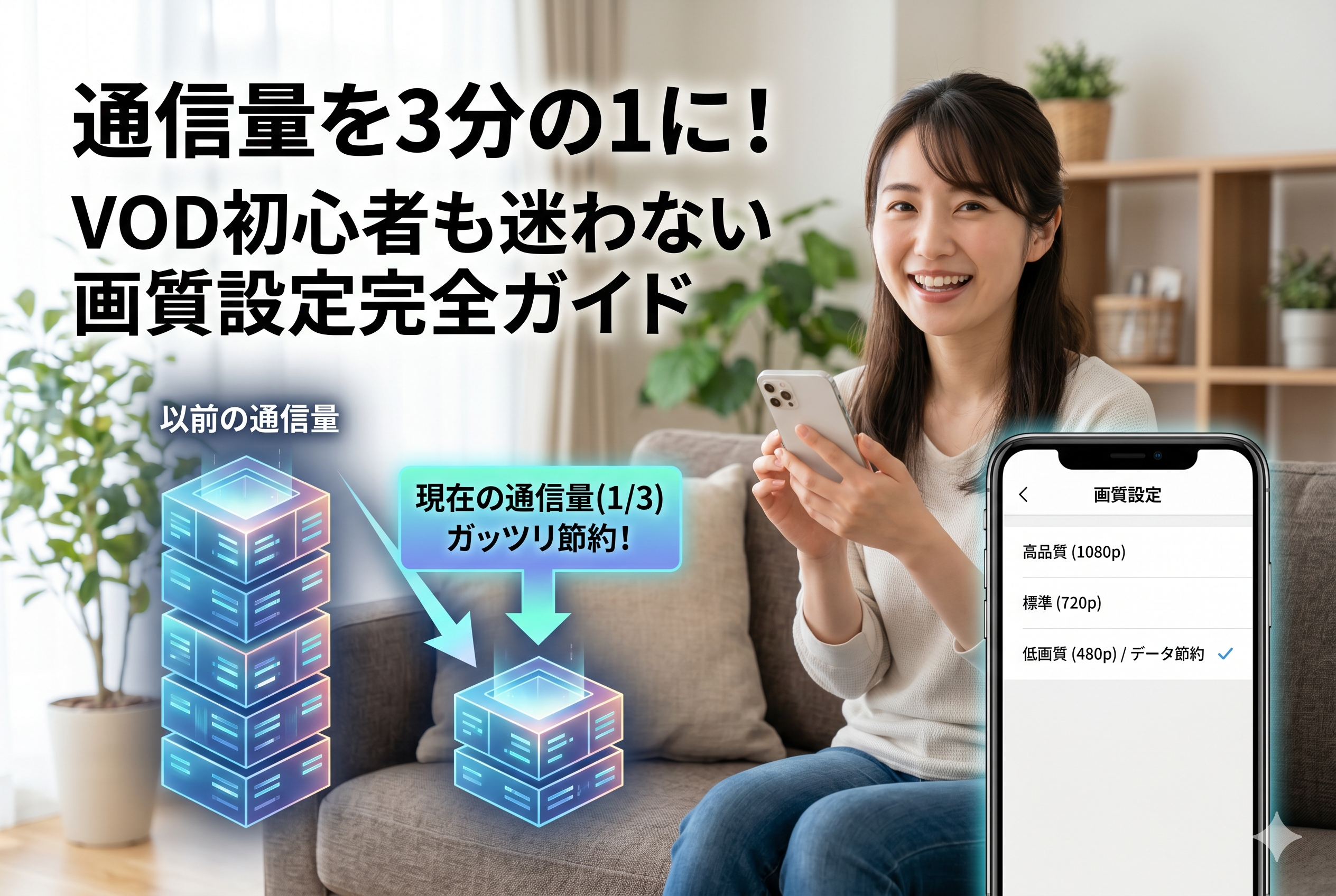
動画配信サービス(VOD)を始めてみたいけれど、「画質設定って何?」「通信制限がかかったらどうしよう」と不安に感じていませんか?
実は、画質設定をきちんと理解することで、通信量を大幅に節約しながら、自分に最適な動画体験を楽しめるようになります。この記事では、VOD初心者の方でも簡単に理解できるよう、画質の基本から実践的な設定方法まで、段階的にご説明していきます。
VOD画質設定とは?初心者でも分かる基本の「き」
そもそも「画質」って何?
画質とは、簡単に言うと「動画の綺麗さ」のことです。たとえば、スマートフォンで撮った写真と一眼レフカメラで撮った写真を比べると、後者の方が鮮明で美しく見えますよね。動画も同じように、画質の設定によって見た目の美しさが大きく変わります。
画質は解像度という数値で表され、4K画質の解像度は2,160p(画素数4096×2160)でBlu-rayのおよそ4倍もの画質を誇り、フルHD画質の解像度は1,080p(画素数 1920×1080)でBlu-rayとほぼ同じくらいの画質です。
画質の種類を分かりやすく解説
動画配信サービスで使われる主な画質には、以下の4種類があります:
SD画質(標準画質)
– DVDはSD画質に相当します
– スマートフォンの小さな画面では十分綺麗に見えます
– スマホのような小さい画面であれば許容範囲の画質ですが、パソコンや大型テレビではもやがかかったような画質の荒さが目立ちます
HD画質(高画質)
– 地デジテレビがHD画質に相当します
– パソコンでの視聴でも快適に楽しめます
フルHD画質(最高画質)
– ブルーレイはフルHD画質に相当します
– 大画面のテレビでも美しく視聴できます
4K画質(超高画質)
– 4Kはブルーレイの4倍の高画質で細部まで繊細な表現が可能ですが、対応作品がまだ少ないので注意しましょう。フルHDでも十分綺麗です
通信量の実態を知ろう~あなたのスマホは大丈夫?
画質別の通信量を具体的な数字で確認
高画質(HD)で1時間視聴すると約3GB、超高画質(4K)なら約7GBの通信量が発生するため、契約しているデータ容量を超えてしまう可能性があります。
これを映画1本(約2時間)に換算すると:
– SD画質:約1GB
– HD画質:約6GB
– フルHD画質:約10GB
– 4K画質:約14GB
たとえば、月7GBのデータプランを契約している場合、HD画質で映画を1本見るだけで約6GBも消費してしまいます。残り1GBで1か月を過ごすのは現実的ではありませんよね。
あなたのデータプランは足りてる?チェック方法
まずは、現在契約しているスマートフォンのデータプランを確認してみましょう。設定画面から「モバイルデータ使用量」を見ることで、月間の使用量が分かります。
一般的なデータプランと動画視聴の目安:
– 3GBプラン:SD画質で月3本程度
– 7GBプラン:HD画質で月1本程度
– 20GBプラン:HD画質で月3本程度
賢い画質設定のコツ~場面別の最適解
視聴デバイス別おすすめ設定
スマートフォンでの視聴
画面そのものが小さいため、画質の粗さが目立ちにくく、テレビで見ている画質と変わらない綺麗さで視聴できる場合が多いため、SD画質でも十分快適です。
タブレットでの視聴
画面サイズが大きくなるため、HD画質がおすすめです。
パソコンでの視聴
フルHD画質を選ぶことで、画面の大きさを活かした美しい映像を楽しめます。
テレビでの視聴
テレビで見るなら最低でもHD画質、できればフルHD画質以上がおすすめです。
通信環境別の賢い使い分け
Wi-Fi接続時
通信量を気にせず、最高画質で楽しみましょう。WiFi使用時には最高品質を使用するをONにすると、モバイルとWiFi時で自動的に品質が切り替わります。
モバイル回線使用時
データ通信量を節約するには、画質設定を低めに調整する(HD→SD、4K→HD)ことが効果的です。
実際の設定方法を画面付きで解説
主要サービスでの設定手順
U-NEXTの場合
再生画質の通常再生から設定したい回線(モバイル回線・Wi-Fi回線)をタップし、画質選択画面で「自動・最低画質・低画質・高画質」の中から好きな画質をタップします。
各画質の通信量目安:
– 高画質⇒1GBあたり約0.5時間再生
– 低画質⇒1GBあたり約4.5時間再生
– 最低画質⇒1GBあたり約12時間再生
Amazonプライムビデオの場合
スマホやタブレットでAmazonプライムビデオアプリを利用する場合は、視聴中ではなく事前に設定から画質設定を変更する必要があります。
設定画面で「標準画質・高画質・最高画質」から選択できます。
自動画質調整機能を活用しよう
多くのVODサービスには、通信状況に応じて自動的に最適な画質を選択してくれる機能があります。画質は自動に設定されており回線速度によって画質が自動的に決定されます。
この機能を使えば、通信環境が良いときは高画質で、悪いときは自動的に画質を下げて再生が止まることを防げます。初心者の方には特におすすめの設定です。
通信量を劇的に減らす裏技集
ダウンロード機能を最大活用
ダウンロード機能を使って事前に見たい動画を携帯に入れておけば、通信量を抑えられます。オフラインで視聴すれば当然、通信量はかかりませんので。
ダウンロードのベストタイミング:
– 自宅のWi-Fi接続時
– 就寝前や外出前の空き時間
– 通信量がリセットされる月初
Wi-Fi環境を賢く利用
通信環境が整っているwifiを使えば、携帯が通信制限にかかることがありませんので問題解決が可能です。
Wi-Fi活用のコツ:
– カフェやコンビニの無料Wi-Fiを利用
– 図書館や公共施設のWi-Fiを活用
– 自宅では固定回線が引いてあり、通信量を気にせずインターネットを楽しめる環境を整える
モバイル回線での注意点
モバイル回線などは1日や数日の間に利用できる通信容量に上限がある場合があります。この上限以上を利用すると回線速度に制限がかかるため、低速度でしか回線を利用できなくなってしまいます。
対策として:
– 家でWiFiで利用する。WiFi時にダウンロードしておく。またはなるべく低画質で視聴するなど工夫して利用しましょう
サービス選びで画質重視なら知っておきたいこと
4K対応サービスの現状
4Kに対応している動画配信サービスは、意外と少ないことが分かります。現在一番画質がいいといわれている4K画質ですが、現時点で対応作品は少なくなっています。
主な4K対応サービス:
– Netflix
– U-NEXT
– Amazon Prime Video
– Disney+
ただし、4K対応の動画配信サービスであっても、4K対応しているのは一部の人気動画だけということ。全ての動画が4Kで配信されているサービスはないことを覚えておきましょう。
画質以外のサービス選択基準
画質だけでなく、以下の要素も検討することが大切です:
料金とのバランス
500円台のサービスでもHD画質が標準搭載されていることがほとんどです。高画質を求めすぎて月額料金が高くなりすぎないよう注意しましょう。
コンテンツの充実度
いくら画質が良くても、見たい作品がなければ意味がありません。無料体験期間を活用して、作品ラインナップを確認しましょう。
よくあるトラブルと解決方法
画質が急に悪くなった時の対処法
通信環境をチェック
画質が悪くなったと感じた時は回線速度が遅くなっているため、自動的に低画質になっている可能性が高いです。
対処方法:
– モデム・ルーターの再起動。TVの再起動などを試してみましょう
– 1度ネット回線をOFFにして再接続してみる、または接続が強い場所に移動して回線状況を改善しましょう
動画が止まってしまう場合
通信速度の確認
各VODサービス共に2~3Mbpsが最低の推奨速度となっています。現在の通信速度が足りているかスピードテストサイトで確認してみましょう。
画質を下げる判断
最高画質などで見ている場合、回線にもよりますが少し回線の調子が悪くなるだけで読み込みがストップしてしまうことがあります。そんな時でも低画質であれば約半分程度の通信速度が出ていれば大丈夫です。
まとめ~あなたに最適な設定を見つけよう
VODの画質設定は、決して難しいものではありません。大切なのは、あなたの視聴環境と通信プランに合わせて最適な設定を見つけることです。
初心者におすすめの設定手順:
1. 現在のデータプランを確認
2. 主な視聴デバイスに合わせて基本画質を決定
3. Wi-Fi時とモバイル回線時で設定を分ける
4. ダウンロード機能を積極的に活用
まずは無料体験期間を利用して、実際に画質設定を試してみることをおすすめします。必ず無料期間中に、テレビやPCなどで動画を視聴して満足できるレベルか確認しておきましょう。
動画配信サービスは、正しい設定をすることで通信量を大幅に節約しながら、快適な動画ライフを送れる素晴らしいサービスです。この記事を参考に、あなたも賢いVODライフを始めてみませんか?
画質設定をマスターすれば、映画やドラマをもっと自由に、もっと経済的に楽しめるようになります。今日からさっそく設定を見直して、理想的な動画体験を手に入れましょう。


コメント