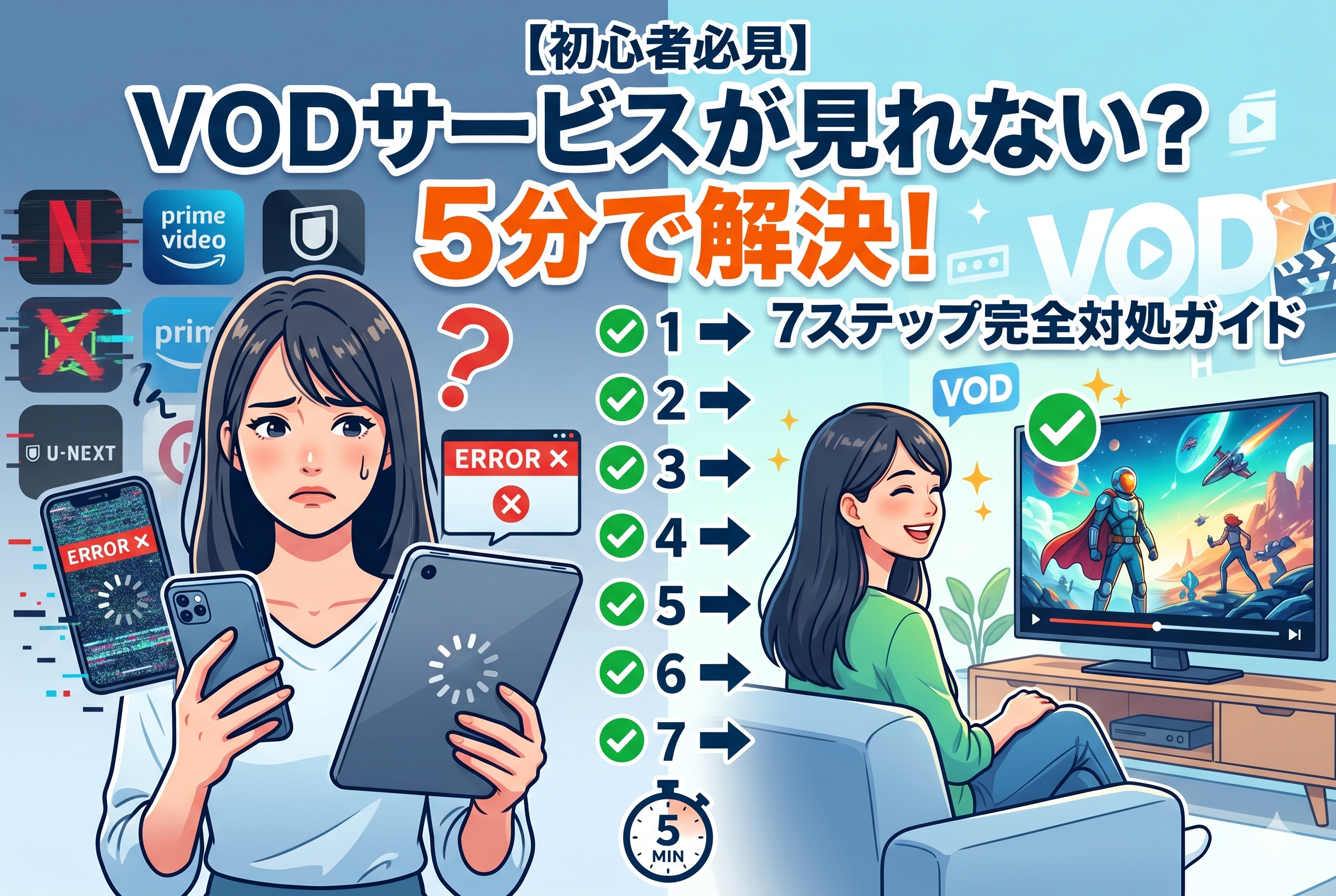
「あれ?動画が見れない…」そんな経験、ありませんか?
いつものようにソファに座り、好きなドラマの続きを見ようとスマホを開く。しかし画面に表示されたのは、見慣れないエラーメッセージでした。
「うーん、昨日まで普通に見れていたのに…」
そんな経験をお持ちの方、実はとても多いんです。全世界で2億人以上が利用しているサービスであるNetflixや、Amazon Prime Videoといった人気VODサービスでも、時折このような問題が発生することがあります。
でも大丈夫です。実は、VODサービスで動画が見れないトラブルの多くは、簡単な手順で解決できるものがほとんどなのです。
この記事では、VOD初心者の方でも安心して問題を解決できるよう、専門用語を使わずに分かりやすく解説していきます。「なぜ見れないの?」という疑問から「どうすれば直るの?」まで、段階的にご説明しますので、最後まで一緒に見ていきましょう。
なぜVODサービスが見れなくなるの?主な4つの原因
1. インターネット接続の問題
Netflixのエラーで最も多いのが、インターネット接続に関する問題です。これは他のVODサービスでも同様で、動画を見るには安定したネット環境が不可欠です。
たとえば、家族が同時にWi-Fiを使っていたり、接続が不安定だったりすると、動画の読み込みが止まってしまいます。2.0Mbps以上のインターネット回線(「標準画質」で視聴した場合を想定)が最低限必要とされており、4K画質になると4Kなら25Mbps以上を目安にする必要があります。
「ちょっと難しそう…」と思われるかもしれませんが、要は「ネットの速度が足りないと動画が止まる」ということです。
2. デバイス(端末)の問題
スマートフォンやタブレット、パソコンなど、動画を見るための機器自体に問題がある場合もあります。
デバイス側のネットワーク探索機能が無効になっているケースや、アプリに問題がある場合、一応アプリをアンインストールして、再インストールすることで改善することがあります。
また、古いバージョンのアプリを使っていると、新しいサービスとの互換性に問題が生じることもあります。
3. VODサービス側の問題
メンテナンスやシステム障害で一時的にアクセスが集中し、サーバーダウンする可能性もゼロではありません。これは利用者側では対処できない問題ですが、一時的なものがほとんどです。
人気作品の配信開始日や、大きなイベント後などは特にアクセスが集中しやすく、一時的に接続しづらくなることがあります。
4. 設定やアカウントの問題
意外と見落としがちなのが、設定やアカウント関連の問題です。
プライムビデオを一つのアカウントで一度に見られるのは3台まで(同一タイトルなら2台まで)といった同時視聴制限や、見放題期間が過ぎると、プライムビデオでは視聴できなくなるといった配信期限の問題もあります。
【実践編】5分でできる!VODエラー解決の7ステップ
ここからは、実際にエラーが起きた時の対処法を、簡単な順番でご紹介していきます。多くの場合、最初の3つのステップで問題が解決します。
ステップ1:まずは深呼吸!エラーメッセージを確認
慌てる気持ちは分かりますが、まずは落ち着いて画面を確認しましょう。
エラーードを知っておくと、原因の特定がスムーズになります。たとえば、「NW-2-5」は、Netflixで最も頻繁に表示されるエラーコードの一つです。
エラーコードが表示されている場合は、スマートフォンで写真を撮っておくと、後で調べる時に便利です。番号や英数字の組み合わせをメモしておきましょう。
ステップ2:アプリを完全に閉じて、もう一度開く
スマートフォンやタブレットをお使いの方は、まずアプリを完全に終了させてから、もう一度起動してみましょう。
iPhoneの場合:
1. ホームボタンを2回押すか、画面下から上にスワイプ
2. VODアプリの画面を上にスワイプして終了
3. もう一度アプリを開く
Androidの場合:
1. 最近使ったアプリ一覧を表示
2. VODアプリを左右にスワイプして終了
3. もう一度アプリを開く
一度ログアウトしていただき、再度ログインして改めて再生することで改善する場合もあります。
ステップ3:インターネット接続を確認&リセット
Wi-Fi接続の確認方法:
1. 他のアプリ(YouTubeやウェブブラウザ)でインターネットが使えるか確認
2. Wi-Fiの電波強度を確認(アンテナマークが少ない場合は場所を移動)
3. 2.4GHzから5GHzへ切り替えや有線接続も有効です
簡単なリセット方法:
ルーターとテレビの電源を切り、数十秒待ってから入れ直すと一時的な接続不良が消えることが多いです。
1. Wi-Fiルーターの電源を抜く
2. 30秒待つ
3. 電源を入れ直す
4. 2〜3分待ってから動画を再生
ステップ4:デバイス(端末)を再起動
意外と効果的なのが、使っている端末の再起動です。
インターネット環境が原因でPrime Videoが視聴できない場合、Android端末やiOS端末の再起動で改善することがあります。
スマートフォン・タブレットの再起動:
1. 電源ボタンを長押し
2. 「電源を切る」を選択
3. 完全に電源が切れたら、電源ボタンを押して起動
パソコンの再起動:
1. 開いているアプリをすべて閉じる
2. スタートメニューから「再起動」を選択
ステップ5:アプリのバージョンを確認・更新
古いバージョンのアプリは、サービス側の仕様変更についていけないことがあります。
アップデートが必要になっている際は、アプリをアップデートしすることで解決する場合が多くあります。
iPhone(App Store)での確認方法:
1. App Storeを開く
2. 画面右上のアカウントアイコンをタップ
3. VODアプリに「アップデート」ボタンがあれば実行
Android(Google Play)での確認方法:
1. Google Play ストアを開く
2. メニューから「マイアプリ&ゲーム」を選択
3. VODアプリに更新があれば「更新」をタップ
ステップ6:キャッシュをクリア(Android・パソコン)
以前に読み込んだWebページの情報が残っている可能性がありますので、ブラウザのキャッシュを削除し、再度ライブ配信の視聴をお試しください。
Androidアプリの場合:
1. 設定 → アプリ
2. VODアプリを選択
3. 「ストレージ」→「キャッシュを削除」
パソコンブラウザの場合:
1. Ctrl + Shift + Delete(Windows)またはCmd + Shift + Delete(Mac)
2. キャッシュ・クッキーを選択して削除
ステップ7:別の端末で試してみる
スマホでエラーが続く場合はパソコンやタブレットに切り替えると あっさり通ることもあります。
もし他の端末で正常に視聴できる場合は、最初の端末に固有の問題があることが分かります。逆に、どの端末でも見られない場合は、インターネット接続やアカウント側の問題の可能性が高くなります。
よくあるエラーコードと具体的な対処法
Netflix「NW-2-5」エラー
このエラーは主にネットワーク接続の問題を示しています。
対処法の順番:
1. モデムとルーターの再起動を実施
2. Wi-Fiルーターと視聴デバイスをできるだけ近づけてみる
3. 壁や家具などの障害物が電波を遮っている可能性も考慮して配置を変更
Amazon Prime Video接続エラー(1007、7003など)
エラーコード: 1007、1022、7003、7005、7031、7135、7202、7203、7204、7206、7207、7230、7235、7250、7251、7301、7303、7305、7306、8020、9003、9074などが表示される場合の対処法:
1. 端末の再起動
2. Prime Videoアプリのバージョンが最新のものか確認
3. 他のインターネットアクティビティを一時停止する
HDCP関連エラー
テレビで動画を見る際に表示される場合があります。
HDCP(著作権保護規格)に対応した映像出力機器をご用意ください。古いケーブルは帯域不足や接触不良を起こすため、プレミアムハイスピードHDMI相当への交換が有効です。
【体験談】実際に起きたトラブルと解決事例
ケース1:「家族みんなで見ていたら突然止まった」
田中さん(30代・会社員)の体験談:
「平日の夜、家族4人でNetflixを見ていたら、急に画面がぐるぐる回り始めて動画が止まってしまいました。最初は『また始まった…』と思ったのですが、この記事の手順通りにWi-Fiルーターを再起動してみたところ、5分ほどで直りました。原因は、家族全員がスマートフォンでSNSや動画を見ていて、回線が混雑していたことでした。今では時間をずらして利用するようになり、快適に視聴できています。」
ケース2:「Fire TV Stickで急に見れなくなった」
佐藤さん(40代・主婦)の体験談:
「Amazon Prime Videoをテレビで見るためにFire TV Stickを使っているのですが、ある日突然『デバイスで視聴できない』というエラーが出ました。Fire TV Stickの再起動や電源抜き差しで改善することが多いという情報を見て試したところ、すぐに直りました。テレビの電源を一度切ってからコンセントを抜き、30秒ほど待ってから再接続しただけだったので、とても簡単でした。」
ケース3:「スマートフォンだけ見れない」
山田さん(20代・学生)の体験談:
「パソコンでは普通に見れるのに、スマートフォンだけU-NEXTが見れない状態が続いていました。アプリを削除して再インストールしても直らず、困っていたところ、スマートフォンのOSアップデートをしていなかったことが原因でした。OSが最新状態になっていなければ、アップデートすることで解決する場合があります。更新後は問題なく視聴できるようになりました。」
それでも解決しない場合の最終手段
カスタマーサポートに連絡する前に
ここまでの手順を試しても問題が解決しない場合は、各VODサービスのカスタマーサポートに連絡することをおすすめします。
問い合わせの際には、使用しているデバイス名、エラーの内容、試した対処法などをあらかじめ整理しておくと、対応がスムーズになります。
準備しておく情報:
1. エラーコード(表示されている場合)
2. 使用している端末名(iPhone 14、Windows 11パソコンなど)
3. 試した対処法
4. エラーが発生した時刻
5. 視聴しようとしていた作品名
一時的に他のサービスを検討
どうしても今日登録できない場合、 別のサービスを使うのは 妥協ではなく、合理的な選択です。
主要なVODサービスには無料体験期間が設定されているため、メインで使っているサービスに問題がある際は、一時的に他のサービスを試してみるのも一つの方法です。
トラブルを未然に防ぐ!予防策とメンテナンス
定期的なメンテナンス習慣
週に1回程度:
– Wi-Fiルーターの再起動
– 使用していないアプリの終了
– デバイスの再起動
月に1回程度:
– アプリの更新確認
– デバイスのOS更新確認
– ブラウザのキャッシュを削除
安定した視聴環境を作るコツ
動画コンテンツをご利用になるには、光ファイバー(FTTH)などの高速回線との接続をおすすめします。
1. Wi-Fi環境の最適化
– ルーターの設置場所を電波の届きやすい中央に
– 2.4GHzは遠くまで届くが干渉しやすく、5GHzは近距離で高速安定です
2. 同時接続数の管理
– 動画視聴時は他の重いアプリケーションを控える
– 同時接続している機器を一時的に減らします
3. 画質設定の調整
– ストリーミングの画質設定を一段階下げると、回線が不安定でも再生が始まりやすくなります
まとめ:慌てず段階的に対処すれば、必ず解決できます
VODサービスが見れなくなった時の不安や焦りは、とてもよく分かります。しかし、この記事でご紹介した7つのステップを順番に実行していけば、ほとんどの問題は解決できるはずです。
重要なポイントを再確認:
1. まずは基本から – アプリの再起動、インターネット接続の確認
2. 段階的なアプローチ – 簡単な方法から順番に試す
3. 記録を残す – エラーコードや試した方法をメモしておく
4. 一人で悩まない – 解決しない場合はサポートに相談
重要なのは「慌てずに一つずつ切り分けて対応する姿勢」です。
今回学んだ対処法は、今後同じような問題が発生した際にも役立ちます。また、定期的なメンテナンスを心がけることで、トラブル自体を予防することも可能です。
VODサービスは私たちの生活を豊かにしてくれる素晴らしいサービスです。技術的なトラブルに負けずに、快適な動画ライフを楽しんでいきましょう。
最後に、もしこの記事が役に立ったと感じていただけたなら、同じような問題で困っている友人や家族にもシェアしていただければ嬉しいです。みんなで快適なVOD環境を作っていきましょう。
今すぐできること:
– よく使うVODアプリを最新版に更新
– Wi-Fiルーターの設置場所を確認
– エラーが起きた時のために、この記事をブックマーク
あなたの快適な動画ライフを、心から応援しています!


コメント