VOD初心者の皆さん、こんなお悩みありませんか?
「動画配信サービスを始めてみたいけど、どのデバイスで見るのがいいの?」
「スマホの小さい画面じゃ物足りないけど、テレビで見るには何が必要?」
「Fire TV StickとChromecastって何が違うの?」
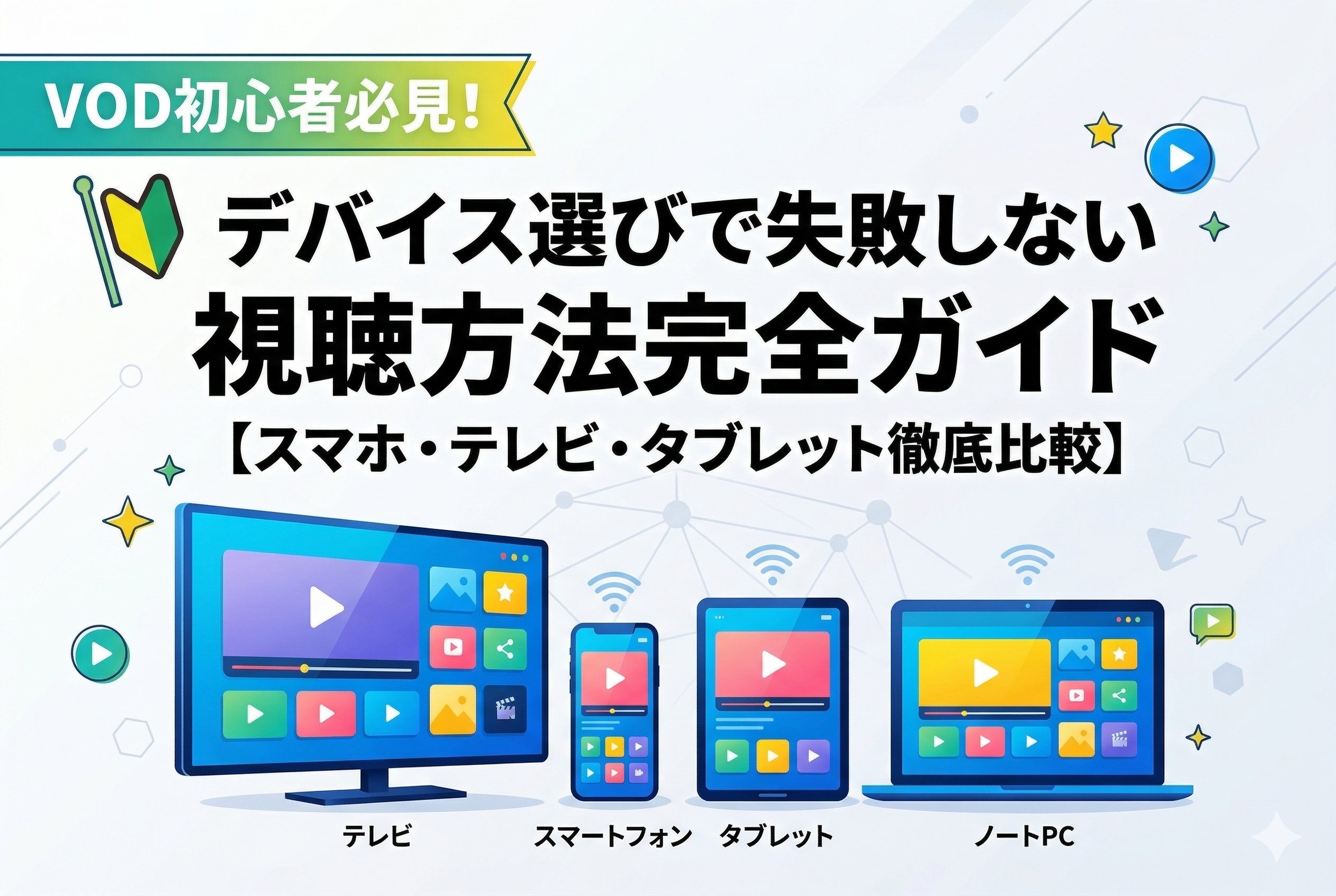
VODサービスを選ぶ際に、どのデバイスで視聴可能かを確認することが重要です。多くのサービスはスマートフォンやタブレットだけでなく、パソコンやテレビ、ゲーム機などさまざまなデバイスに対応しています。
そうなんです。実は、動画配信サービス(VOD)を楽しむ上で最も重要なのは「どのデバイスで見るか」なんです。せっかく月額料金を払ってVODサービスに登録したのに、「思っていたより見づらかった」「家族と一緒に楽しめなかった」なんて後悔したくありませんよね。
この記事では、20〜40代のVOD初心者の皆さんに向けて、それぞれのデバイスの特徴と最適な視聴方法を、分かりやすく丁寧にご紹介します。読み終わる頃には、きっとあなたにピッタリの視聴環境が見つかるはずです。
VODが見られるデバイスは実は6種類もある
多くのサービスはスマートフォンやタブレットだけでなく、パソコンやテレビ、ゲーム機などさまざまなデバイスに対応しています。主要なデバイスは以下の6つです:
1. スマートフォン(iPhone・Android)
一番身近で手軽なデバイスです。どこにでも持ち運べて、通勤中や休憩時間にサッと動画を見ることができます。
2. タブレット(iPad・Android タブレット)
11インチという絶妙なサイズ感。スマホよりずっと広くて、ノートPCほどかさばらないのが魅力です。ソファでリラックスしながら見るのに最適です。
3. パソコン(Windows・Mac)
パソコンは以下の二つが主流かと思います。Windows、mac。この二つも問題くVODを楽しめます。作業の合間に「ながら見」したい方におすすめです。
4. テレビ(スマートテレビ)
スマートテレビとは、スマホのように単体でインターネットに接続ができるテレビのことです。家族みんなで大画面で楽しめます。
5. ストリーミングデバイス(Fire TV Stick・Chromecast)
STB(セットトップボックス)は、インターネットに接続できないテレビを、接続できるようにするための専用機器です。普通のテレビをスマートテレビに変身させる魔法の箱です。
6. ゲーム機(PlayStation・Xbox・Nintendo Switch)
家庭用ゲーム機をテレビやモニターと繋げば手軽に大画面で楽しめますね。すでにお持ちなら追加投資なしで始められます。
初心者におすすめ!3つの主要視聴パターン
では、実際にどのパターンがあなたに合うでしょうか?3つの代表的なパターンをご紹介します。
パターン1:とりあえず手軽に始めたい「スマホ・タブレット派」
こんな方におすすめ:
– VODを試してみたい初心者
– 一人で楽しみたい
– 移動中や外出先でも見たい
メリット:
移動中や外出先では持ち運びできるスマホやタブレット・ノートパソコンで見る、という視聴の仕方もできます。すぐに始められて、場所を選びません。
デメリット:
長時間のストリーミング再生は通信量を大量に消費します。例えば、高画質(HD)で1時間視聴すると約3GB、超高画質(4K)なら約7GBの通信量が発生するため、契約しているデータ容量を超えてしまう可能性があります。
注意点:
Wi-Fi環境でのダウンロード機能を活用することで、データ通信量を節約できます。ダウンロード機能があるサービスならオフラインでも楽しめます。
パターン2:家族みんなで楽しみたい「大画面テレビ派」
こんな方におすすめ:
– 家族と一緒に映画やドラマを楽しみたい
– 迫力のある大画面で見たい
– 本格的な映画鑑賞を楽しみたい
大画面で動画を楽しみたい場合、テレビで視聴できるかどうかは大きなポイントです。テレビでVODを楽しむ方法は2つあります。
方法1:スマートテレビを使う
スマートテレビを使えば直接アプリをインストールして視聴できます。最新のテレビをお持ちなら、設定は驚くほど簡単です。
方法2:ストリーミングデバイスを使う
普通のテレビでも、Fire TV StickやChromecastなどの外部デバイスに対応しているVODもテレビでコンテンツを楽しめます。
パターン3:いいとこ取りの「複数デバイス使い分け派」
出先ではスマホやタブレットで、自宅ではテレビやパソコンを使って大画面で視聴するなど、柔軟な楽しみ方ができて便利です。
活用例:
– 通勤中はスマホで続きを見る
– 帰宅後はテレビの大画面で家族と一緒に楽しむ
– ベッドではタブレットでリラックス視聴
NetflixやAmazonプライムビデオでは、スマホで途中まで見ていた作品を、アカウントを共有している別デバイスから開いた場合でも続きから視聴できます。これがあるから複数デバイスの使い分けが本当に便利なんです。
超重要!Fire TV StickとChromecastの違いを徹底解説
テレビでVODを楽しみたい方の多くが迷うのが、この2つのデバイスの選び方です。どちらも4,980円前後、Chromecastは4,499円前後です。機能と価格のバランスが良いですと、価格帯は似ていますが、実は使い勝手が大きく違います。
Fire TV Stick(Amazon製)の特徴
操作方法:
Fire TV Stick HD → 完全リモコン操作 Amazon独自のFire OS搭載。メニュー画面からアプリを選んで操作
おすすめポイント:
– 音量調節」「youtubeやNetflixへの切り替え」などもリモコンのボタン1つで簡単にコントロールでき、とても使いやすい仕様になっています
– Fire TVスティックはAlexa音声アシスタントが使えます。リモコンのマイクボタンを押すだけで、番組を検索したり再生したり、音量を調整したりできます
こんな方におすすめ:
– 家電やTVの延長としてネット動画、音楽ストリーミングサービスも楽しみたいユーザー、スマホ操作は苦手というユーザなら物理的なボタンのあるリモコンで使えるFire TV Stickのほうが楽に使いこなせるでしょう
– Amazonプライム会員の方
Chromecast with Google TV(Google製)の特徴
操作方法:
Chromecast with Google TV → 2通りの操作が可能 ① スマホやタブレットからYouTubeやNetflixなどを「キャスト」 ② 付属リモコンで「Google TVのUI」を操作
おすすめポイント:
– Google Chromecast with Google TVのリモコンは、YouTubeとNETFLIXを一発起動できるボタンを装備
– Androidのスマートフォンのお持ちの場合はChromecastのミラーリングが便利です。画面を上から下に引き下げて「キャスト」をタップするだけで、好きな画面をテレビに投影できます
こんな方におすすめ:
– 普段からスマートフォンを使い時間が長くそちらの操作に慣れているユーザーならChromecastのほうが操作は何かと楽になる可能性が高そうです
– YouTubeをよく見る方
どちらを選ぶべき?判断基準
Fire TV Stickを選ぶべき人:
– リモコン操作に慣れている
– Amazonプライム会員
– 操作はシンプルにしたい
– 初心者でも簡単に使えるデバイスを選ぶことが大切ですと考える方
Chromecastを選ぶべき人:
– スマホの操作が得意
– YouTubeをよく見る
– AndroidスマホやGoogleサービスをよく使う
– Chromecastは、スマホやタブレットのGoogle Homeアプリから設定できます。初心者でも直感的に操作できます
実際の体験談:私のVOD視聴環境の変遷
私自身、VODを始めた当初はスマホだけで満足していました。でも、だんだん「もっと大きい画面で見たいな」と思うようになったんです。
最初はタブレットを購入。11インチという絶妙なサイズ感で、ベッドで寝転がりながら見るのが最高でした。でも今度は「家族と一緒に見たい作品があるなあ」と感じるように。
そこでFire TV Stickを導入。テレビと電源に接続することで動作し、各種動画配信サービスをテレビ画面で再生することができます。設定も簡単で、その日のうちに家族みんなで映画を楽しめました。
現在は使い分けパターンです:
– 通勤中:スマホでドラマの続きを見る
– 家事中:タブレットでバラエティ番組を「ながら見」
– 夕食後:テレビで家族と映画鑑賞
NetflixやAmazonプライムビデオでは、スマホで途中まで見ていた作品を、アカウントを共有している別デバイスから開いた場合でも続きから視聴できますこの機能のおかげで、デバイスを変えてもストレスなく視聴を続けられるのが本当に便利です。
初心者が陥りがちな失敗パターンと対策
失敗パターン1:データ通信量オーバー
症状:
「スマホでVODを見ていたら、月末に速度制限がかかってしまった!」
対策:
データ通信量を節約するには、以下の対策が効果的です。① Wi-Fi環境でダウンロードしてオフライン視聴を活用する ② 画質設定を低めに調整する(HD→SD、4K→HD) ③ モバイルデータ通信の使用を制限する
具体例:
NetflixやU-NEXTなら、自宅のWi-Fiで動画をダウンロードしてから外出すれば、データ通信量はゼロで視聴できます。
失敗パターン2:せっかく買ったデバイスが対応していない
症状:
「Fire TV Stickを買ったのに、見たいVODサービスのアプリが入っていなかった」
対策:
購入前に、利用予定のVODサービスが対応しているかを必ず確認しましょう。VODによって対応しているSTBが異なるため、利用したいVODに対応しているSTBを選ぶ必要があります
失敗パターン3:画質が思っていたより悪い
症状:
「スマホでは綺麗に見えたのに、テレビに映すと画質が荒い」
対策:
Chromecastの方がHDR対応分、若干映像表現がリッチ。ただし、フルHDテレビでの通常視聴なら体感差は少なめです。高画質を重視するなら4K対応デバイスと4K対応のVODサービスを選びましょう。
VOD初心者のための段階的ステップアップ方法
ステップ1:まずはスマホで体験(初月)
お持ちのスマホで気になるVODサービスの無料トライアルを試してみましょう。VODサービスの多くは、1週間から30日間程度の無料お試し期間を設けているため、試してから継続するかどうか決めることができます
おすすめアクション:
1. 通勤時間に短いドラマを1話見てみる
2. 休憩時間にアニメを視聴
3. 寝る前に映画の途中まで見る
ステップ2:視聴スタイルを確認(2〜3ヶ月目)
チェックポイント:
– 一人で見ることが多い?家族と見ることが多い?
– 外出先で見る頻度は?
– 長時間見続けることはある?
ステップ3:必要に応じてデバイス追加(3ヶ月目以降)
使い方が固まったら、より快適な視聴環境を整えましょう。
一人メイン→タブレット追加がおすすめ
11インチという絶妙なサイズ感で、スマホより大きく、持ち運びも楽です。
家族メイン→Fire TV Stickがおすすめ
Amazon Fire TV Stickは、リモコン付きで操作が簡単で、多くの動画配信サービスに対応しているため、初心者にもおすすめです
デバイス別:よくあるトラブルと解決法
スマホ・タブレット編
トラブル1:バッテリーの消耗が激しい
解決法:明度を下げる、不要なアプリを閉じる、充電しながら視聴する
トラブル2:画面が小さくて見づらい
解決法:タブレットへのアップグレード、またはテレビ視聴環境の導入を検討
テレビ・ストリーミングデバイス編
トラブル1:Wi-Fiが不安定で動画が止まる
解決法:安定した据え置きルーターのある環境での使用をおすすめしていますルーターとの距離を確認し、必要に応じてWi-Fi環境を改善
トラブル2:リモコン操作がうまくいかない
解決法:Google Chromecast with Google TVはスマホ/タブレットがリモコン代わりになりますChromecastなら専用アプリでスマホからも操作可能
2026年のトレンド:これから始める方への提案
最新技術の活用
音声操作機能も進化しています。Google HomeとChromecastを連携させれば、音声でテレビの電源をオンにできます。さらに「◯◯の動画を見せて」といえば、Youtubeの動画をテレビに映すこともでます
同時視聴の重要性
家族でVODを利用する場合には、同時視聴ができると大変便利です。お父さんは部屋のテレビで視聴し、お子さんは自室でスマホを使って同時に視聴する、という使い方もできます家族構成を考慮したサービス選びが重要です。
まとめ:あなたにピッタリのVOD視聴環境を見つけよう
VODの世界は本当に奥深く、楽しみ方は十人十色です。でも、初心者の方は完璧を求めすぎず、まずは手軽に始めることが大切です。
今日から始められること:
1. お持ちのスマホでVODサービスの無料トライアルを試す
2. 1週間続けて、自分の視聴パターンを把握する
3. 必要に応じてデバイスの追加を検討する
まずは気になるVODの無料お試しサービスに申し込んで、自分に合うVODかどうかを試してみてはいかがでしょうか
忙しい毎日の中で、VODは素晴らしいエンターテイメントの時間を提供してくれます。「どこでも、いつでも、好きなものを」という自由度の高さこそが、VODの最大の魅力なんです。
最初は戸惑うことがあるかもしれませんが、一度慣れてしまえば、きっとVODのない生活は考えられなくなるはずです。あなたの理想の視聴環境を見つけて、素晴らしいVODライフを始めてください!
何か困ったことがあれば、各サービスのサポートも充実していますし、家電量販店でも相談に乗ってもらえます。一歩踏み出して、新しい動画体験の世界を楽しんでくださいね。

コメント