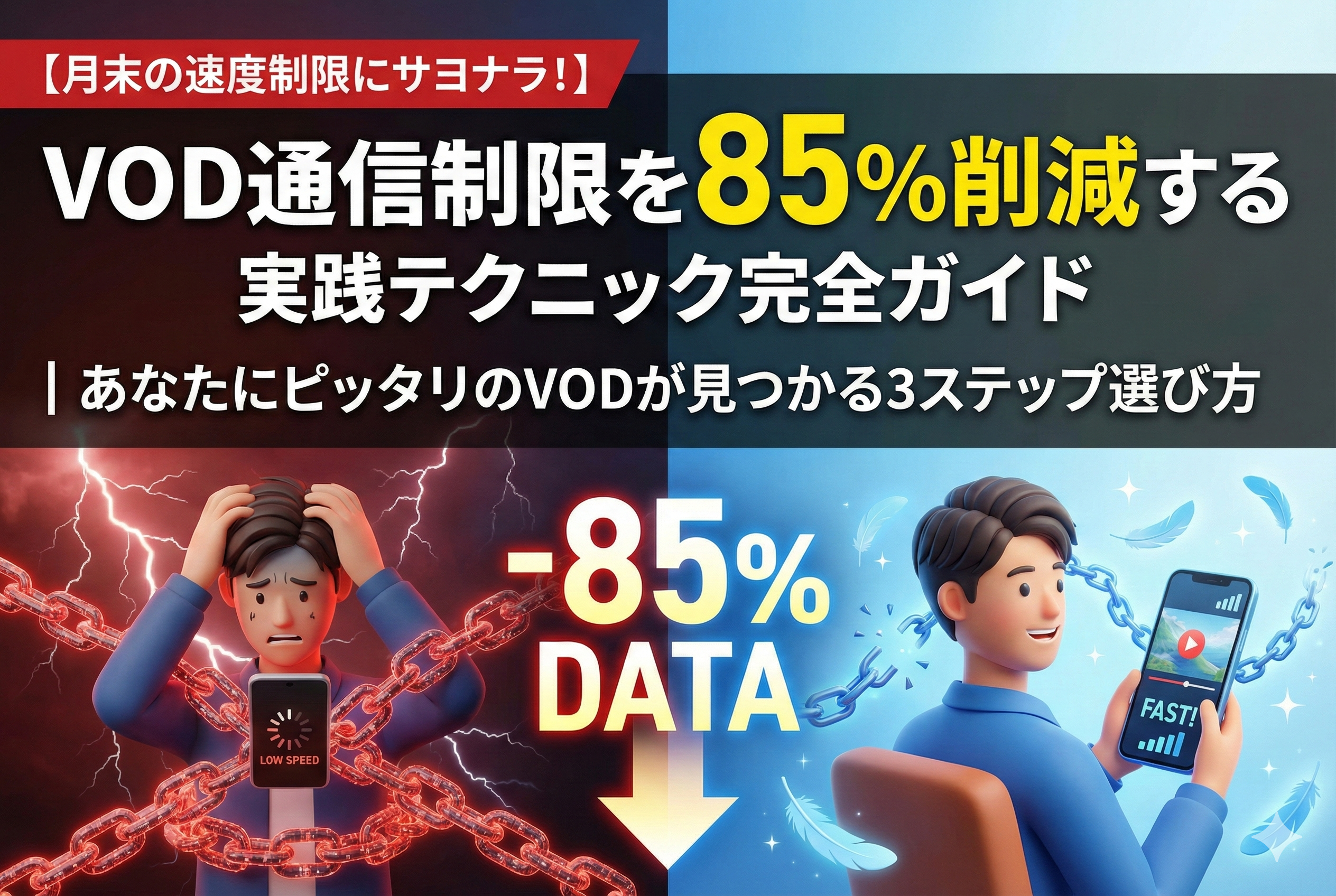
「また速度制限…」あなたも同じ悩みを抱えていませんか?
「お気に入りのドラマを見ていたのに、月末になると画面がクルクル回って止まってしまう…」
「動画を見るたびに通信制限が気になって、心から楽しめない…」
このような体験をされた方は、きっと少なくないでしょう。現在、「Amazonプライム・ビデオ」が1位を獲得。2位に「Netflix」、3位には「U-NEXT」となるほど、VODサービスは私たちの生活に欠かせないものになっています。
しかし、便利なVODサービスには「通信量」という大きな問題が立ちはだかっています。最高画質にすると1時間に約5.8GBもの通信量がかかります。つまり、最高画質で映画を1本見るだけで、多くの方の月間データ容量を一気に消費してしまうのです。
でも、ご安心ください。この記事では、VOD視聴における通信制限の悩みを根本から解決する方法をお教えします。実際に、適切な設定を行うことで、画質を480pから360pに変更すると、300MBから150MBになるので約半分ものデータ通信量を節約できることが実証されています。
VOD通信制限の実態を数字で見てみましょう
実際のデータ消費量はどれくらい?
まず、各画質設定でどの程度のデータを消費するのか、具体的な数字を見てみましょう。
YouTube動画の1時間あたりのデータ消費量
– 高画質(720p)で視聴すると、1時間あたり700MB(0.7GB)を消費
– 低画質(144p)に変更すれば、1時間あたり120MB(0.12GB)まで抑えることができます
主要VODサービスの通信量比較
– dTVの通信量を例にあげると、30分間ストリーミング再生した場合は、普通画質で約75MB、きれい画質で約120MB、すごくきれい画質で約380MB、HDで約760MB
これらの数字から分かるように、画質設定を変更するだけで、大幅な通信量削減が可能です。特に注目すべきは、最低画質と高画質の差です。一番低い画質(144p)はなんと1時間あたり120MBの消費と、データ通信量にかなり差があることがわかります。
通信制限がかかるとどうなる?
通信速度に制限がかかるとインターネット通信速度が「200kbps」などに低下します。ショートメッセージなど文字だけのやりとりは問題ありませんが、SNSでは画像の読み込みが遅くなりますし、低画質であっても動画の視聴は難しくなります。
この状況では、お気に入りの動画を快適に視聴することは困難になってしまいます。だからこそ、事前の対策が重要なのです。
【実践編】通信量を85%削減する具体的テクニック
テクニック1:画質設定を賢く調整する
最も効果的で簡単な方法は、画質設定の最適化です。
スマホでの視聴における推奨設定
1. Wi-Fi接続時: HD画質(720p)以上で楽しむ
2. モバイル通信時: 標準画質(480p)以下に設定
3. 音楽系コンテンツ: 音楽を聞くだけの際はもっと画質を下げてるのもオススメです
各サービスでの設定方法
– YouTube: トップページのアカウントアイコンをクリック⇒設定⇒全般⇒モバイルデータの上限設定 / WiFiの時のみHD再生 をON
– その他VODサービス: アプリ内の「設定」→「画質」から変更可能
テクニック2:ダウンロード機能を活用する
作品を事前にダウンロードしておけば、再生中の通信量はゼロになります。そのため視聴前にWi-Fiでまとめてダウンロードしておけば、移動中や従量課金回線でもパケットを気にせず楽しめます。
ダウンロード機能対応の主要サービス
– Netflix、U-NEXT、Amazonプライム・ビデオなどはダウンロード機能を搭載しています
効果的なダウンロード活用法
1. 自宅のWi-Fi環境で事前にダウンロード
2. 通勤・通学時間に合わせて作品を選択
3. 視聴後は削除して容量を確保
実際の容量例として、ワイルド・スピード/MEGA MAX (2時間10分)・・・744.1MB、ペット2 (1時間26分)・・・312.9MBとなっています。
テクニック3:自動再生・プレビュー機能をオフにする
意外と見落としがちなのが、自動再生機能です。SNSを利用していると、自動で動画が再生される場合があります。この動画の視聴でもギガを消費しています。
設定すべき項目
1. 自動再生機能: オフに設定
2. プレビュー再生: 無効化
3. バックグラウンド更新: 必要最小限に制限
テクニック4:データセーバー機能を使いこなす
iOS 13 以降で使用できる「省データモード」を有効にすれば、バックグラウンドでのネットワーク使用量を制限し、モバイルデータ通信や Wi-Fi の通信量を節約することができます。
iPhone(iOS)での設定
– 設定 → モバイル通信 → 通信のオプション → 省データモード
Android端末での設定
– Android 7.0から搭載された、「データセーバー」はオンにすることでほとんどのアプリやサービスのバックグラウンドデータ取得をWi-Fi®接続時のみに抑えられ、データ利用量を抑えられる機能です
【応用編】サービス別最適化戦略
Netflix:プラン選択と画質設定の最適化
2位はNetflix(36.0%)。豊富なオリジナル作品や海外ドラマに加え、料金を抑えた広告付きプランの導入が進み、利用者の間で定着しつつあります。
Netflixでの節約ポイント
1. 広告付きプランの活用: 料金を抑えながら楽しめる
2. プロフィール別画質設定: 家族それぞれで最適化
3. ダウンロード上限管理: ダウンロードできる作品に制限がある場合もありますので計画的に利用
U-NEXT:豊富なコンテンツを効率的に楽しむ
U-NEXT は見放題の作品数ではトップに君臨する動画配信サービスです。そのため、効率的なデータ管理が重要になります。
U-NEXTでの活用術
1. 4K作品の選別: 通信量はフルHDの約4倍になるため、光回線やWi-Fiでの再生が推奨です
2. 雑誌・マンガも活用: 動画以外のコンテンツでコスパを最大化
3. ファミリーアカウント: ファミリーアカウントを3つ追加すれば合計4台まで同時再生が可能
Amazonプライムビデオ:コスパ最強の活用法
例えば「Amazonプライム・ビデオ」の年額プラン5,900円は月額換算で約492円です。この安さを活かした節約術をご紹介します。
プライムビデオの節約活用法
1. 年額プラン契約: 月額より約1,300円もお得
2. 他サービスとの併用: ビデオの他にプライムミュージックや無料配送サービスなども受けられるので、非常にお得です
3. Fire TV Stickとの連携: テレビの大画面でWi-Fi環境を活用
環境別実践アドバイス
自宅での視聴環境を整える
自宅ではWi-Fiを使用し、外出時に4G/5Gを使用するようにすれば、データ通信量をかなり節約できるかもしれません。
自宅Wi-Fi環境の最適化
1. 光回線の導入検討: Wi-Fiにつなげるインターネット回線は光回線がおすすめ。他のインターネット回線よりも速く、安定性のあるインターネット通信が利用可能になります
2. Wi-Fi設定の確認: 自動接続設定で切り替え忘れを防ぐ
3. 家族全体での活用: 複数端末での同時視聴に対応
外出先での賢い視聴方法
外出先では、事前準備と適切な設定が重要です。
外出先での実践ポイント
1. ダウンロード作品の活用: 通信量ゼロで楽しめる
2. 公共Wi-Fiの活用: 飲食店や公共施設の中などでは、公衆無線LANが設置されている場合があります。公衆無線LANを利用すれば、通信量を消費せずにインターネットを利用できるので、積極的に活用しましょう
3. セキュリティ対策: 公衆無線LANにはセキュリティの問題があるため、クレジットカードでのオンライン決済などは控えるほうが安全です
プラン変更・乗り換えも検討してみる
データ使用量が多い場合は、契約プランの見直しも有効な選択肢です。
キャリア別おすすめプラン
– ソフトバンクの『メリハリPLAN』はデータ容量が毎月50GBに加え、対象の動画・SNSサービスならデータの消がありません
– 『楽天モバイル』が用意しているモバイルデータプランは「Rakuten最強プラン」のみであり、ギガ使い放題でも月額3,278円
あなたの視聴スタイルに合わせた最適解を見つけよう
視聴パターン別おすすめ設定
ライトユーザー(月5時間以下)の場合
– 標準画質(480p)での視聴
– Wi-Fi環境での視聴を基本とする
– 月額料金の安いサービスを選択
ヘビーユーザー(月20時間以上)の場合
– ダウンロード機能を積極活用
– 無制限プランへの変更検討
– 複数サービスの使い分け
家族利用の場合
– 「U-NEXT」もファミリーアカウントを3つ追加すれば合計4台まで同時再生が可能で、視聴履歴や年齢制限は各アカウントごとに管理されます
– 各アカウントで画質設定を最適化
– 家族全体のデータ使用量を管理
トラブル対応のコツ
通信制限にかかってしまった場合
1. 追加でデータ容量を購入すれば、速度制限を回復することができます
2. Wi-Fi環境での視聴に切り替え
3. ギガ不足になっても、翌月になれば契約した通信量まで回復します
データ使用量の確認方法
– スマホならば「データ使用量」の表示を参照し、まずは自身で把握しておいてください
– 各キャリアのアプリで詳細確認
– VODアプリ内の使用量表示を活用
最新技術とこれからの展望
新しい節約技術の活用
技術の進歩により、さらに効率的な節約方法が登場しています。
ブラウザアプリの活用
このOpera miniはブラウザアプリで、通信制限がかかった時用に「mini」モードや、読込を速くする「Turbo」モードなど通信対策用の機能が備わっており、Turboモードでは「ビデオブースト機能」があり、この機能をONにしておくとYouTube等の動画を圧縮してくれる機能になっております。
広告ブロック機能の活用
「@nifty ADクリーナー」はインストール後にスイッチをオンにするだけで、ニュースアプリや動画配信サービスなど、WEBサイトやアプリに表示される広告をブロック(非表示)します。
5G時代のデータ管理
5G通信の普及により、高速・大容量通信が可能になりましたが、それに伴いデータ消費量も増加しています。今後は、さらに効率的なデータ管理スキルが求められるでしょう。
まとめ:賢いVOD利用で快適な動画ライフを
この記事では、VOD通信制限の悩みを解決する具体的な方法をお伝えしました。重要なポイントをもう一度整理しましょう:
今すぐ実践できる5つのアクション
1. 画質設定を最適化する:画質を480pから360pに変更すると、300MBから150MBになるので約半分ものデータ通信量を節約できる
2. ダウンロード機能を活用する:通信量ゼロでの視聴を実現
3. 自動再生をオフにする:予期しないデータ消費を防ぐ
4. Wi-Fi環境を整備する:自宅での快適視聴環境を構築
5. データセーバー機能を有効化する:端末レベルでの節約対策
長期的な改善策
– 契約プランの見直し
– 複数サービスの効率的な使い分け
– 家族全体でのデータ管理戦略
これらの方法を実践することで、月末の速度制限に悩まされることなく、お気に入りの動画コンテンツを心から楽しめるようになります。
VODサービスは、私たちの生活をより豊かにしてくれる素晴らしいツールです。適切な使い方を身につけて、ストレスフリーな動画ライフを満喫してください。あなたの快適な動画視聴環境構築に、この記事が少しでもお役に立てれば幸いです。
まずは今日から、できることから始めてみましょう。きっと、来月の通信量は大幅に改善されているはずです!


コメント