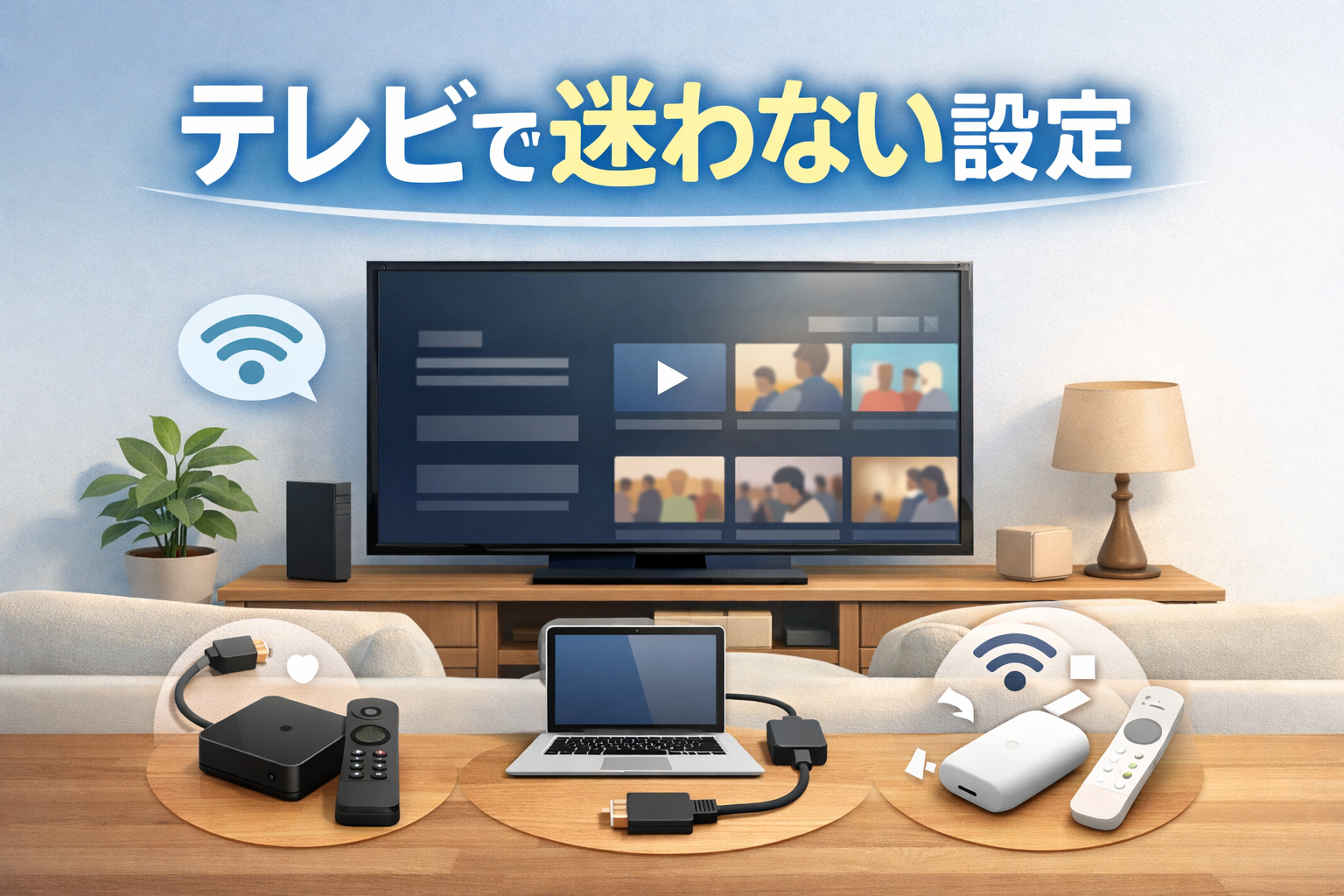
はじめに:小さなスマホ画面にサヨナラ!テレビで楽しむVODの魅力
「また今夜もスマホの小さな画面で映画を見るの?」
そんな風に思ったことはありませんか。VOD(ビデオ・オン・デマンド)は、定額制で動画コンテンツを好きな時に好きな場所で楽しめるサービスです。テレビ放送や映画館とは違い、インターネットを通じて、スマートフォンやPC、スマートテレビなど様々なデバイスで視聴できます。
でも、やっぱり映画やドラマは大画面で見たいですよね。やはり大きいサイズのテレビで見るのが快適だし、迫力ある映像を質のいい音声で楽しめますよね。まず目の負担が全然違う!特に映画や海外ドラマを字幕版で見る場合には、画面サイズは重要な要素になります。
実は、あなたが普段使っているテレビでも、簡単な設定でVODサービスを楽しむことができるんです。今回は、VOD初心者の方でも迷わずに設定できる3つの方法をご紹介します。
VODをテレビで視聴する3つの方法とは?
方法1:スマートテレビの内蔵アプリを使う(最も簡単)
もしあなたのテレビが比較的新しいモデルなら、すでにVODアプリが入っているかもしれません。テレビのリモコンにある「アプリ」と書かれたボタンを押せば、対応の動画配信サービスアプリの一覧が表示されます。
メリット
– 追加費用が一切かからない
– 設定が最も簡単
– リモコン1つで操作完結
デメリット
– 対応していないテレビでは利用不可
– アプリの種類が限定的な場合がある
– テレビが古くなると動作が重くなることも
方法2:ストリーミングデバイスを使う(最もおすすめ)
Fire TV StickやChromecastなどの外部デバイスに対応しているVODもテレビでコンテンツを楽しめます。これが最も一般的で確実な方法です。
代表的なデバイス
– Amazon Fire TV Stick
– Google Chromecast
– Apple TV
方法3:ゲーム機を活用する
ネット接続できるゲーム機をテレビにつなぎ、動画配信サービスのアプリをダウンロードすれば、動画配信サービスをテレビで見ることができます。
ただし、動画をテレビで見るためにゲーム機をわざわざ立ち上げる必要があり、視聴中の操作もゲームのコントローラーで行うため、使い勝手がよくありません。
初心者におすすめ!3つのストリーミングデバイス徹底比較
Amazon Fire TV Stick:コスパ重視の万能選手
Amazonが開発した、コスパ最強のストリーミングデバイスです。価格も手頃で、日本人向けの機能が充実しているのが魅力です。Amazonプライム会員の方には特におすすめです!
価格帯
– Fire TV Stick HD:4,980円
– Fire TV Stick 4K:7,980円
– Fire TV Stick 4K Max:9,980円
こんな人におすすめ
– 初めてVODをテレビで見る方
– Amazonプライム会員の方
– コストを抑えたい方
– 簡単操作を求める方
設定の簡単さ:★★★★★
専用リモコンが付属しているため、テレビのリモコンのように直感的に操作できます。
Google Chromecast:スマホ世代にピッタリ
Google製のシンプルで使いやすいストリーミングデバイスです。Googleサービスを多用する方や、シンプルな操作性を求める方におすすめです。
価格帯
– Chromecast with Google TV HD:4,980円
– Chromecast with Google TV 4K:7,980円
特徴的な操作方法
NetflixなどのアプリをiPhoneなどで開くとキャスト対応端末から配信先を選択できるようになります。ここで、接続・再生すると、ミラーリングではなく「どのコンテンツを再生」という情報がChromecastに届いてその本体で再生処理をしてそれ以降は単体でも動きます。
こんな人におすすめ
– スマホでの操作に慣れている方
– Googleサービスをよく使う方
– シンプルなデザインを好む方
Apple TV:高品質重視のプレミアム選択
ただし、価格が他の2つに比べて高めなのが難点です。Apple製品愛用者や高画質にこだわる方におすすめです。
価格帯
– Apple TV 4K 64GB:25,800円
– Apple TV 4K 128GB:28,800円
こんな人におすすめ
– iPhoneやMacなどApple製品を愛用している方
– 高画質・高音質にこだわる方
– 予算に余裕がある方
失敗しない!Fire TV Stickの設定手順(詳細解説)
初心者に最もおすすめのFire TV Stickの設定方法を、ステップバイステップでご説明します。
準備するもの
1. Fire TV Stick本体
2. Wi-Fi環境
3. Amazonアカウント
4. テレビのHDMI端子
ステップ1:物理的な接続
1. HDMI端子を確認:テレビの背面や側面にあるHDMI端子を見つけます
2. Fire TV Stickを挿入:HDMI端子にFire TV Stickを差し込みます
3. 電源ケーブル接続:USB端子から電源を取るタイプのSTBを、USB端子がないテレビで使う場合には、別途ACアダプターが必要になります。
ステップ2:初期設定
1. 言語選択:日本語を選択します
2. Wi-Fi設定:お使いのWi-Fiネットワークを選択し、パスワードを入力
3. Amazonアカウント:既存のアカウントでサインイン
ステップ3:アプリのダウンロード
Fire TV Stickには主要なVODアプリがプリインストールされていますが、必要に応じて追加ダウンロードも可能です。
主要対応アプリ
– Amazon Prime Video
– Netflix
– Hulu
– Disney+
– U-NEXT
– dTV
– YouTube
ステップ4:初回視聴
1. 見たいアプリを選択
2. 各サービスのアカウント情報でログイン
3. 好きな作品を選んで再生開始!
各デバイスの詳細比較表
| 項目 | Fire TV Stick 4K | Chromecast with Google TV | Apple TV 4K |
|——|—————–|—————————|————-|
| 価格 | 7,980円 | 7,980円 | 25,800円〜 |
| リモコン | あり | あり | あり |
| 4K対応 | ○ | ○ | ○ |
| HDR対応 | ○ | ○ | ○ |
| 音声操作 | Alexa | Google Assistant | Siri |
| ゲーム対応 | 軽いゲームのみ | 軽いゲームのみ | 高性能ゲーム対応 |
| 設定の簡単さ | ★★★★★ | ★★★★☆ | ★★★☆☆ |
よくある設定トラブルと解決方法
トラブル1:Wi-Fiに接続できない
原因と対策
– パスワードの入力ミス → 再度正確に入力
– Wi-Fiの電波が弱い → ルーターの近くで設定
– 5GHzと2.4GHzの混在 → 2.4GHz帯で接続を試す
トラブル2:画面が表示されない
原因と対策
– HDMI端子の接触不良 → しっかりと奥まで挿入
– テレビの入力切り替え → 正しいHDMI入力に切り替え
– 電源供給不足 → ACアダプターを使用
トラブル3:アプリが起動しない
原因と対策
– インターネット接続の問題 → Wi-Fi接続を確認
– アプリの不具合 → デバイスの再起動
– アカウント情報の問題 → ログイン情報を再確認
VODサービス別おすすめ設定
Netflix視聴におすすめの設定
1. 画質設定:自動を選択(通信環境に応じて最適化)
2. 字幕設定:見やすいフォントサイズに調整
3. プロフィール作成:家族で同じアカウントを使用していても、誰がどこまで視聴したかが分かりやすく、混乱を防げます。
Amazon Prime Video視聴におすすめの設定
1. X-Rayモード:出演者情報を表示
2. ダウンロード設定:オフライン視聴用
3. 視聴制限:お子様向けコンテンツの制限設定
U-NEXT視聴におすすめの設定
1. ペアレンタルコントロール:年齢制限の設定
2. ダウンロード品質:高画質設定
3. ポイント利用設定:新作レンタル用
快適視聴のためのネットワーク環境
推奨通信速度
標準画質(SD):3Mbps以上
高画質(HD):5Mbps以上
超高画質(4K):25Mbps以上
VODサービスをノンストレスで最大限楽しむために、必要に応じて回線の契約や設定を見直しましょう。
Wi-Fi環境の最適化
1. ルーターの位置:テレビとの間に障害物がない場所
2. チャンネル設定:混雑していないチャンネルを選択
3. 有線接続:可能であれば有線LANケーブルで接続
家族みんなで楽しむための設定のコツ
プロフィール設定の活用
多くのサービスでは、1つのアカウントで複数のプロフィールを作成でき、プロフィールごとに視聴履歴やおすすめの作品が個別に表示されます。
家族向け設定のポイント
1. 個別プロフィール作成:家族それぞれのアカウント作成
2. キッズモード設定:子ども向けのコンテンツを制限する「キッズモード」など、年齢に応じた視聴制限ができる設定もあり、小さい子供がいる家庭でも安心して利用できます。
3. 同時視聴の確認:複数のデバイスで同時視聴できる機能を提供しているVODもあり、家族で異なる作品を同時に楽しみたい場合に便利です。
お得に始めるための無料トライアル活用術
無料期間の上手な使い方
トライアル期間は、およそ二週間から一か月程度が多く、何よりもトライアル期間中に自由に契約を解除することも可能であるため、魅力的なサービスかどうかをじっくり判断することができます。
無料トライアルでチェックすべきポイント
1. コンテンツの豊富さ:自分の好きなジャンルが充実しているか
2. 操作性:サービスによっては、テレビやパソコンでは問題なく視聴できても、スマートフォンやタブレットでは操作性が悪い場合があります。
3. 画質・音質:自宅の環境で満足できる品質か
4. 家族での利用:同時視聴数や年齢制限機能など
トライアル期間中の注意点
1. 解約手続きの確認:自動更新前に解約方法をチェック
2. カレンダーへの記録:無料期間終了日を忘れないよう記録
3. 複数サービスの比較:時期をずらして複数のサービスを試す
まとめ:あなたにピッタリの設定方法を見つけよう
VODをテレビで楽しむ方法は、思っているよりも簡単です。私のおすすめはFire TV Stickですが、皆さんの環境や好みに合わせて選んでみてください。どのデバイスを選んでも、テレビライフがもっと楽しくなること間違いなしです!
あなたにおすすめのデバイスは?
Fire TV Stickがおすすめの人
– VOD初心者の方
– コスパを重視する方
– Amazonのサービスをよく利用する方
– 簡単操作を求める方
Chromecastがおすすめの人
– スマホでの操作に慣れている方
– Googleのサービスをよく使う方
– シンプルなデザインを好む方
Apple TVがおすすめの人
– Apple製品を愛用している方
– 最高品質の視聴体験を求める方
– 予算に余裕がある方
設定を始める前の最終チェック
1. テレビのHDMI端子の確認:使用可能な端子数をチェック
2. Wi-Fi環境の確認:十分な通信速度があるかテスト
3. 視聴したいサービス:どのVODサービスを利用したいか決める
4. 予算の設定:デバイス代金と月額料金を合わせて検討
インターネット回線の速度を確認しておくことや、テレビのHDMI端子の空きを確認することも忘れずに。
そして最後に、無料トライアル期間を活用して各種サービスを試してみることで、あなたの好みに最も合ったVODサービスを見つけることができます。
小さなスマホ画面から卒業して、大画面で迫力ある映像体験を始めませんか?今夜からあなたのリビングが、プライベートシアターに変わります。設定は思っているより簡単です。まずは第一歩を踏み出してみましょう!


コメント