こんにちは!VODマスターズのライターです。
スマートフォンで映画やドラマを楽しんでいる時、突然「あれ?動画が止まった」「画面がカクカクする」という経験はありませんか?実は、これはVODサービスの通信量が原因かもしれません。
多くの方が気づかないうちに、最高画質で1時間に約5.8GBもの通信量を消費していることがあるんです。これは、多くのスマートフォンユーザーの月間データ量をわずか数時間で使い切ってしまうレベルです。
でも大丈夫です。今日は、VODサービスの画質設定を上手に活用して、通信量を大幅に節約しながら快適に動画を楽しむ方法をお伝えします。
なぜVOD画質設定が重要なのか?
通信量の現実を知ろう
まず、VODサービスがどれほどの通信量を使用するか、具体的な数字を見てみましょう。
HD画質で2時間の映画を視聴すると約3GB、低画質に落とすと2時間でもたった0.6GB(600MB)で済みます。これは実に5倍もの差があるんです。
たとえば、スマートフォンの契約が月20GBの場合を考えてみてください。
– 高画質(HD)設定:約6〜7本の映画で上限
– 低画質設定:約33本の映画が視聴可能
この差は驚くほど大きいですよね。
画質と視聴体験のバランス
「画質を下げると汚くなるんじゃないの?」と心配される方も多いでしょう。
実は、SD画質でもDVD程度の画質はありますので、スマホやタブレットで見るなら十分きれいなんです。特にスマートフォンの小さな画面では、画質の違いをそれほど感じることはありません。
主要VODサービス別:画質設定の方法
Netflix(ネットフリックス)の設定方法
Netflixは4つのプランを提供しており、それぞれで画質が異なります。
プラン別画質
– 広告つきスタンダード:フルHD(1080p)
– スタンダード:フルHD(1080p)
– プレミアム:4K Ultra HD
通信量節約設定手順
1. アプリを開き、右下の「マイNetflix」をタップ
2. 右上のメニュー(3本線)をタップ
3. 「アプリ設定」を選択
4. 「セルラーデータ使用量」をタップ
5. 「自動」ではなく「低」または「中」を選択
この設定により、モバイル回線使用時の通信量を大幅に削減できます。
Amazon Prime Video(アマゾンプライムビデオ)の設定方法
Amazonプライム ビデオの画質の範囲はSD(標準解像度)から4Kまでとなっています。
設定手順
1. Prime Videoアプリを開く
2. 右下の「マイビデオ」をタップ
3. 設定アイコンをタップ
4. 「ストリーミング品質」を選択
5. 「データセーバー」または「良い」を選択
データセーバーモードを使用すると、通信量を約75%削減できます。
Hulu(フールー)の設定方法
Hulu…必要な機能が備わっているサービスとして人気です。
設定手順
1. Huluアプリを開く
2. 右下のアカウントアイコンをタップ
3. 「設定」を選択
4. 「画質・通信量」をタップ
5. 「通信節約」または「バランス」を選択
U-NEXT(ユーネクスト)の設定方法
U-NEXTがダントツ多くて31万作品以上を誇る豊富なコンテンツが魅力のサービスです。
設定手順
1. U-NEXTアプリを開く
2. 右下の「マイページ」をタップ
3. 「設定・サポート」を選択
4. 「プレーヤー設定」をタップ
5. 「通信量」を「低」または「標準」に設定
通信量を劇的に削減する5つの裏技
裏技1:Wi-Fi環境でのダウンロード機能活用
dTV、U-NEXT、TSUTAYA TV/DISCASの3社がオススメで、ダウンロード機能を提供しています。
ダウンロードのメリット
– 一度ダウンロードすれば通信量ゼロで視聴可能
– 電波の悪い場所でも途切れない
– バッテリー消費も抑えられる
活用方法
1. 自宅のWi-Fi環境で事前にダウンロード
2. 外出先ではダウンロード済みコンテンツを視聴
3. 視聴後は削除して容量確保
たとえば、ワイルド・スピード/MEGA MAX (2時間10分)・・・744.1MB程度の容量なので、数本ダウンロードしても問題ありません。
裏技2:視聴時間帯の調整
利用ユーザーが少ない日中の視聴がおすすめです。
理由
– 夜間はアクセスが集中し、画質が自動的に下がることがある
– 日中は安定した高画質で視聴可能
– サーバー負荷が少ないため、低画質設定でもスムーズな再生
裏技3:デバイスの使い分け
自宅では固定回線が引いてあり、通信量を気にせずインターネットを楽しめる環境を活用しましょう。
使い分けの例
– 自宅:パソコンやテレビで高画質視聴
– 外出先:スマートフォンで低画質またはダウンロード済みコンテンツ
– 移動中:タブレットでダウンロードコンテンツ
裏技4:データセーブ機能の徹底活用
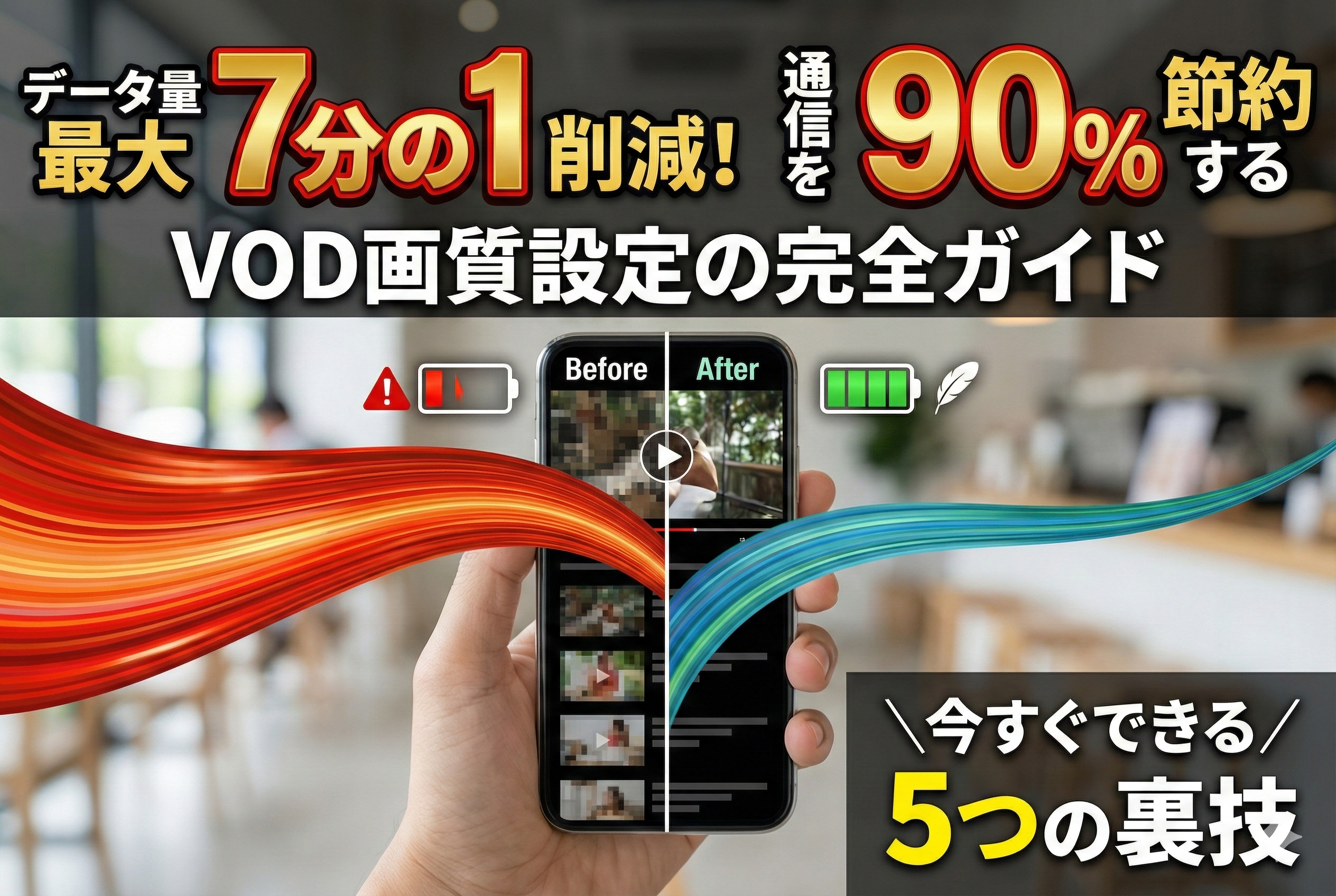
データセーブ機能を使わない場合と比較して、通信量を約7分の1に抑えられます。
多くのVODサービスには「データセーブ」「通信節約モード」という機能が搭載されています。これを活用しない手はありません。
裏技5:画質の手動設定
「低速」は「高速」の10分の1ほどのデータ通信量に抑えられます。
自動設定に任せず、手動で画質を調整することで、確実に通信量をコントロールできます。
実際の使用体験:データ節約の効果
私の実体験レポート
私自身、以前は何も考えずに動画を視聴していて、月末になると必ず通信制限に悩まされていました。しかし、画質設定を見直してから劇的に変化しました。
変更前(1カ月間)
– 映画・ドラマ視聴時間:約40時間
– 通信量:約25GB
– 月末に速度制限
変更後(1カ月間)
– 映画・ドラマ視聴時間:約40時間
– 通信量:約8GB
– 速度制限なし、余裕のある通信環境
この変化により、動画視聴以外のネット利用もストレスなく行えるようになりました。
サービス別通信量比較
実際の測定データをご紹介します。
1時間あたりの通信量目安
– Netflix(高画質):約3GB
– Netflix(標準画質):約1GB
– Netflix(低画質):約0.3GB
Amazon Prime Video
– 最高画質:約2.5GB
– 標準画質:約0.8GB
– データセーバー:約0.2GB
Hulu
– 高画質:約2GB
– 標準画質:約0.7GB
– 通信節約:約0.3GB
この数値を見ると、設定次第でいかに通信量に差が出るかがお分かりいただけるでしょう。
専門的な設定テクニック
自動画質調整の仕組み
VODサービスの多くは、ネットワーク環境に応じて自動的に画質を調整します。しかし、この「自動」設定が必ずしも最適とは限りません。
自動調整の問題点
– 高速通信時に必要以上の高画質になることがある
– 通信環境の変化に反応が遅い場合がある
– ユーザーの意図しない通信量消費
Wi-Fi接続時の設定
WiFi環境だからこそ、遠慮なく高画質映像を見よう!という発想と、モバイル回線では標準の画質に自動設定され、通信量を抑える設定を使い分けることが重要です。
推奨設定
– Wi-Fi接続時:高画質または自動
– モバイル回線時:低画質または標準画質
通信速度との関係
DAZNが推奨する通信速度は、最高画質での視聴なら8.0Mbps以上とされています。
画質と必要な通信速度の関係を理解することで、より効率的な設定が可能になります。
画質別必要速度目安
– 4K Ultra HD:25Mbps以上
– HD(1080p):5Mbps以上
– SD(480p):2Mbps以上
– 低画質:0.5Mbps以上
よくある質問と解決策
Q1:画質を下げても本当にきれいに見えますか?
A:スマートフォンの画面サイズであれば、標準画質(SD)でも十分きれいに視聴できます。特に7インチ以下のデバイスでは、高画質との違いをほとんど感じません。
Q2:家族それぞれが設定を変える必要がありますか?
A:はい。VODサービスの多くは個別アカウントまたはプロフィール機能を提供しているので、家族それぞれが自分の使用環境に合わせて設定することをお勧めします。
Q3:一度設定したら変更は面倒ですか?
A:いいえ。ほとんどのサービスで設定変更は数タップで完了します。Wi-Fi環境では高画質、外出時は低画質といった使い分けも簡単に行えます。
まとめ:賢くVODを楽しむために
VODサービスの画質設定は、単なる技術的な調整ではありません。あなたの動画ライフを豊かにし、通信費を節約し、ストレスのない視聴体験を実現するための重要なツールです。
今日からできること
1. 使用中のVODサービスの画質設定を確認
2. モバイル回線使用時は標準画質以下に設定
3. Wi-Fi環境でダウンロード機能を活用
4. 月間通信量の変化をチェック
通信環境の改善やDAZNの特徴を把握して、ストレスの少ない視聴体験を手に入れましょう。
VODサービスは私たちの生活を豊かにしてくれる素晴らしいツールです。画質設定を適切に行うことで、通信量を気にすることなく、いつでもどこでも好きな作品を楽しめるようになります。
ぜひ今日から、ご紹介した設定方法を試してみてください。きっと、より快適で経済的な動画ライフが送れるはずです。
あなたの動画視聴体験が、今まで以上に充実したものになることを願っています。何かご不明な点がございましたら、いつでもVODマスターズにご相談ください!


コメント